Penghantaran Maklumat
Penghantaran Maklumat Melalui Kaedah Web Form
Akses Halaman Log Masuk PINS
Klik pautan berikut: 👉 Log Masuk PINS
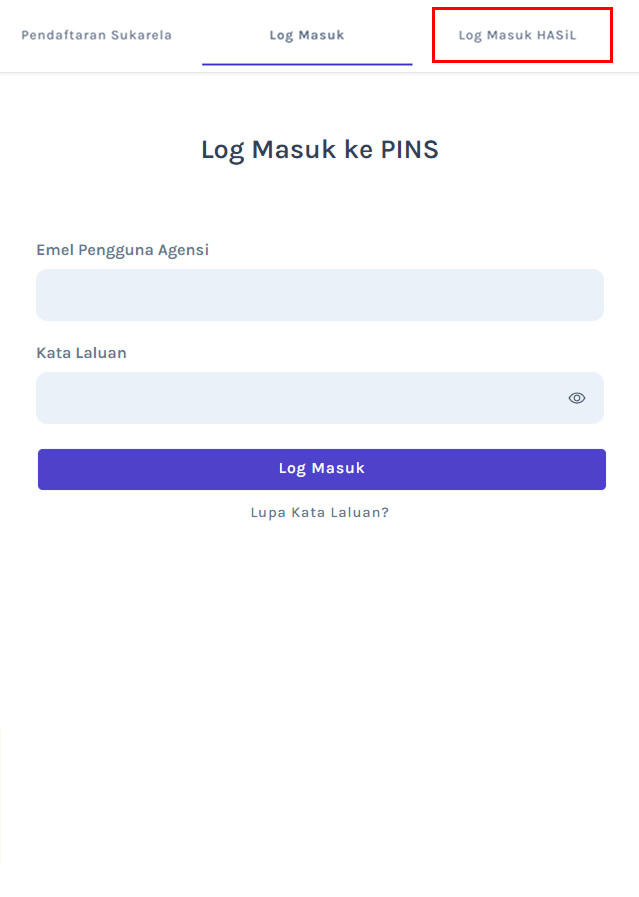
Halaman Log Masuk PINS
- Klik Tab Log Masuk HASiL
- Halaman Hasil Identity akan dipaparkan.
- Masukkan maklumat berikut untuk log masuk ke dalam sistem:
- Emel Hasil
- Kata Laluan Hasil
- Klik butang Log Masuk.
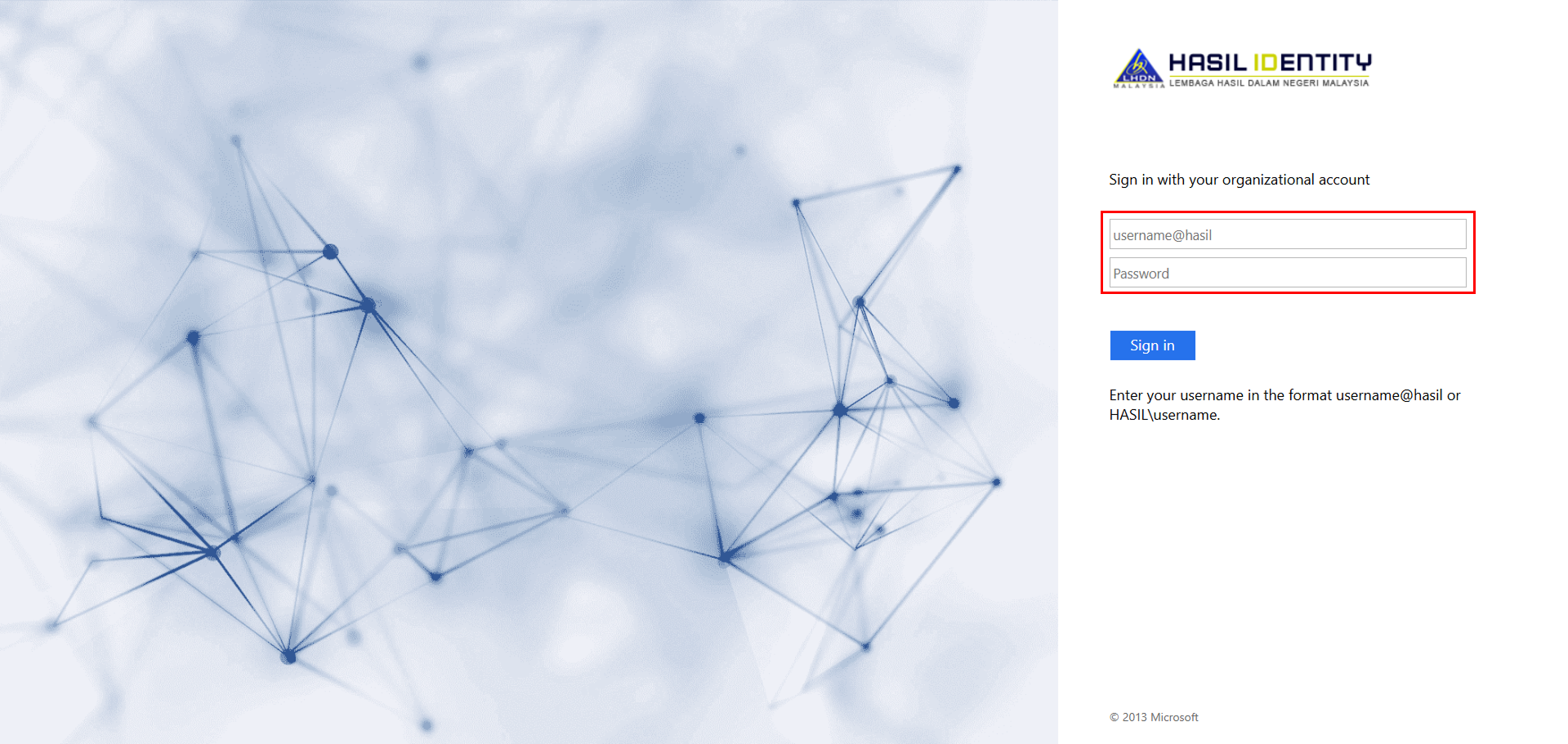
Halaman Log Masuk PINS melalui HASIL
Halaman Dashboard Agensi
- Halaman Dashboard akan terpapar seperti rajah di bawah.
- Pada paparan Senarai Surat Q (tab Sedang Diproses), pilih satu No. Surat Q yang berstatus Penghantaran Maklumat dan klik butang Buka Tugasan.
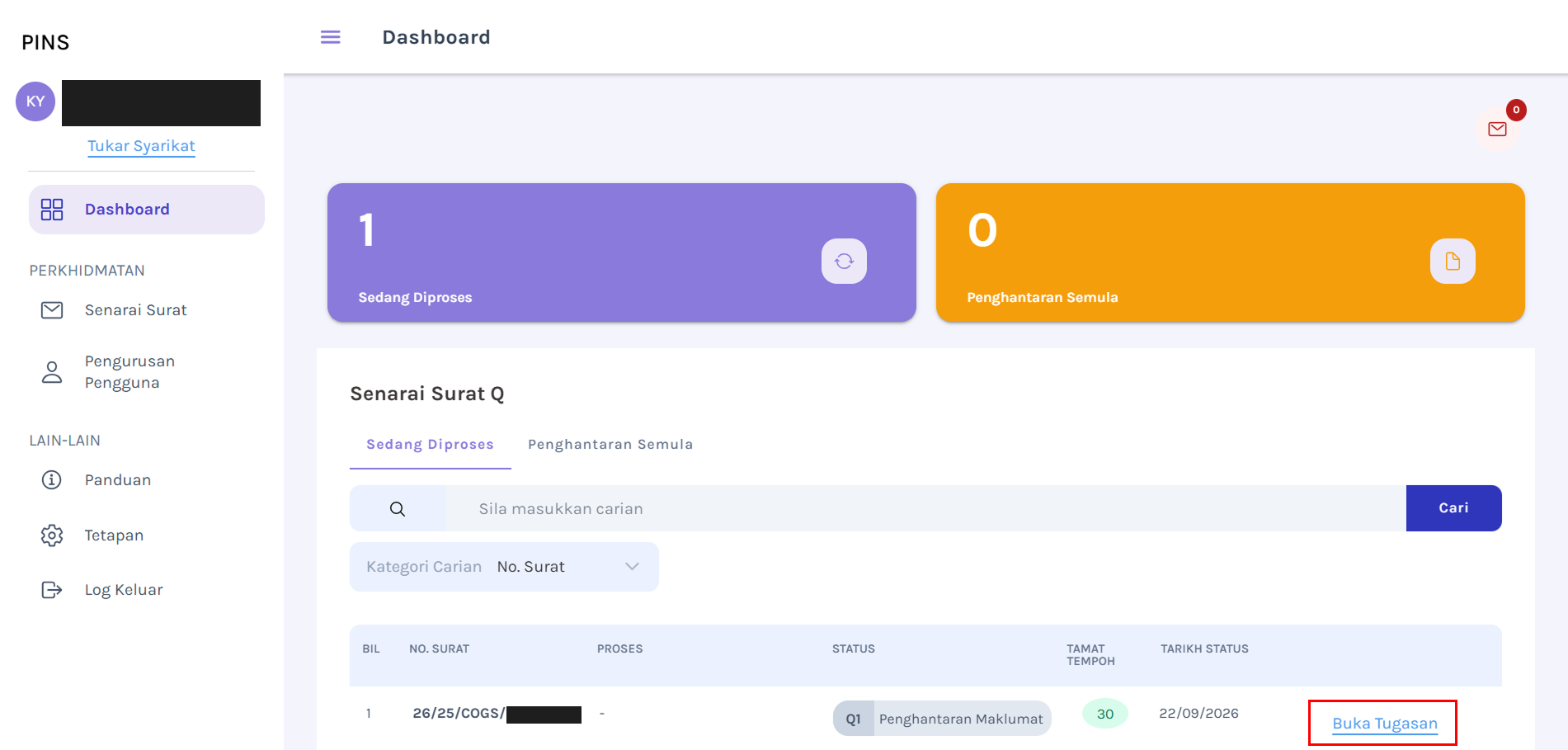
Halaman Dashboard Agensi
Halaman Penghantaran Maklumat
- Halaman Penghantaran Maklumat akan dipaparkan seperti rajah di bawah.
Klik medan Kaedah Penghantaran Data dan pilih dropdown Mengisi Web Form untuk menghantar maklumat melalui webform.
Klik butang Tambah Data untuk menambah maklumat yang berkaitan dengan templat surat Q yang telah ditetapkan..
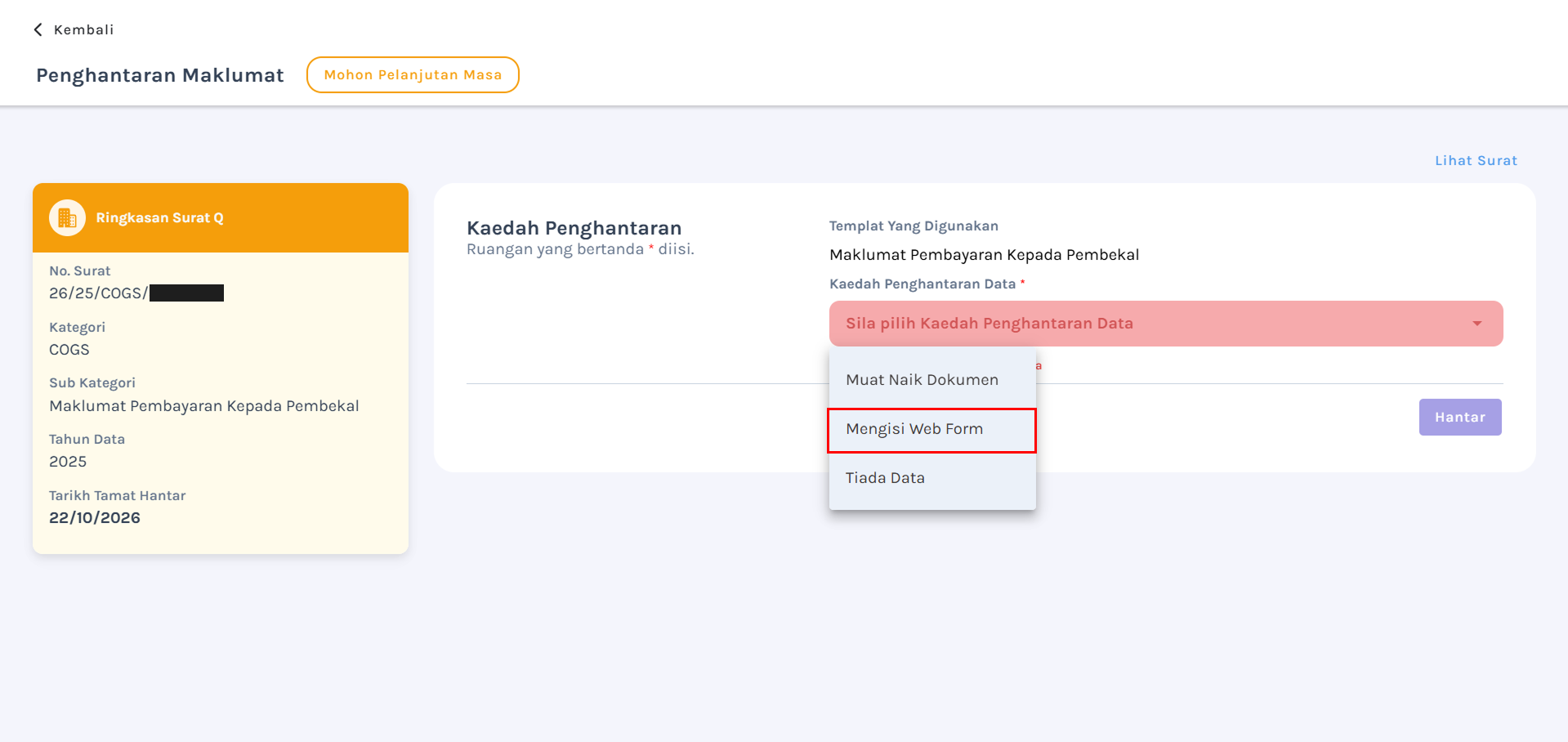
Kaedah Mengisi Web Form
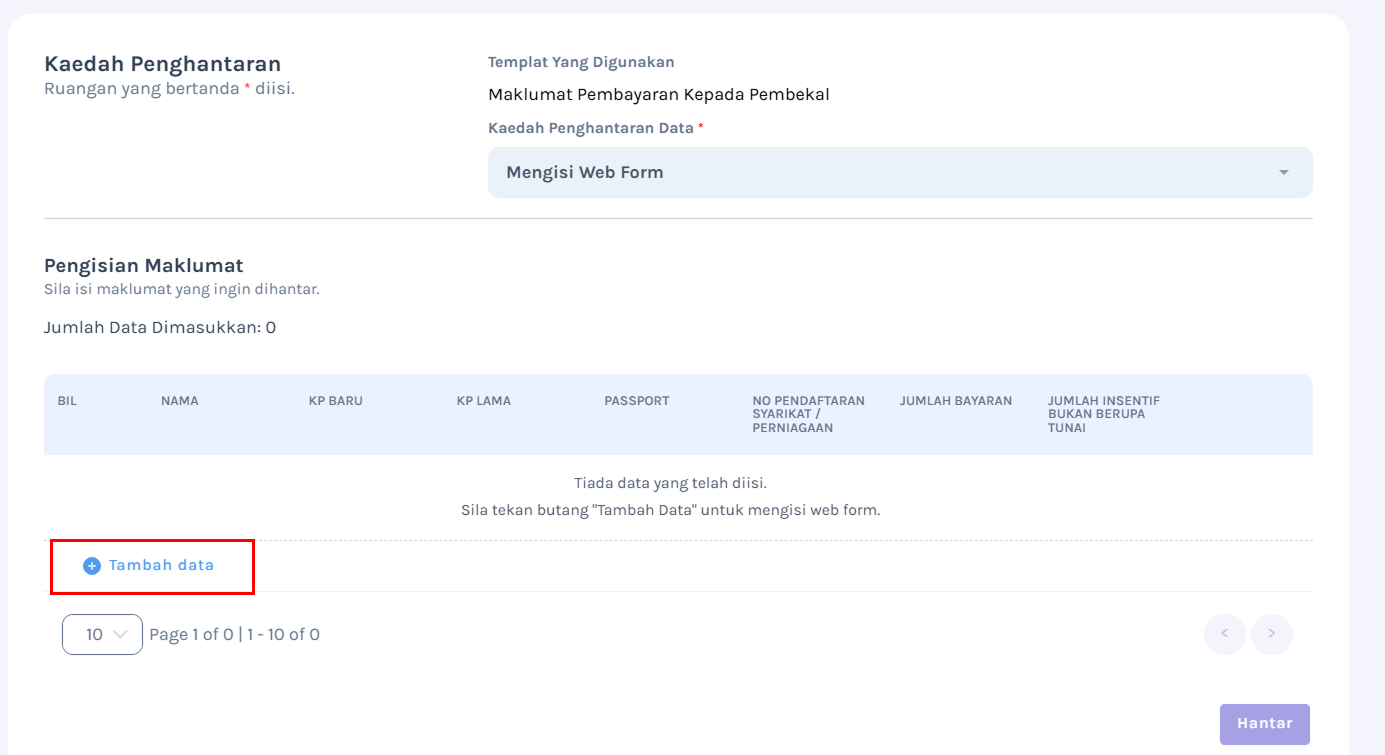
Kaedah Mengisi Web Form
Jadual Pengisian Maklumat
- Jadual Pengisian Maklumat akan dipaparkan.
- Masukkan maklumat pada pop-up medan ruangan yang disediakan.
Klik butang
 setelah selesai mengisi maklumat yang dikehendaki.
Pengguna boleh menambah maklumat webform lagi dengan klik butang Tambah Data.
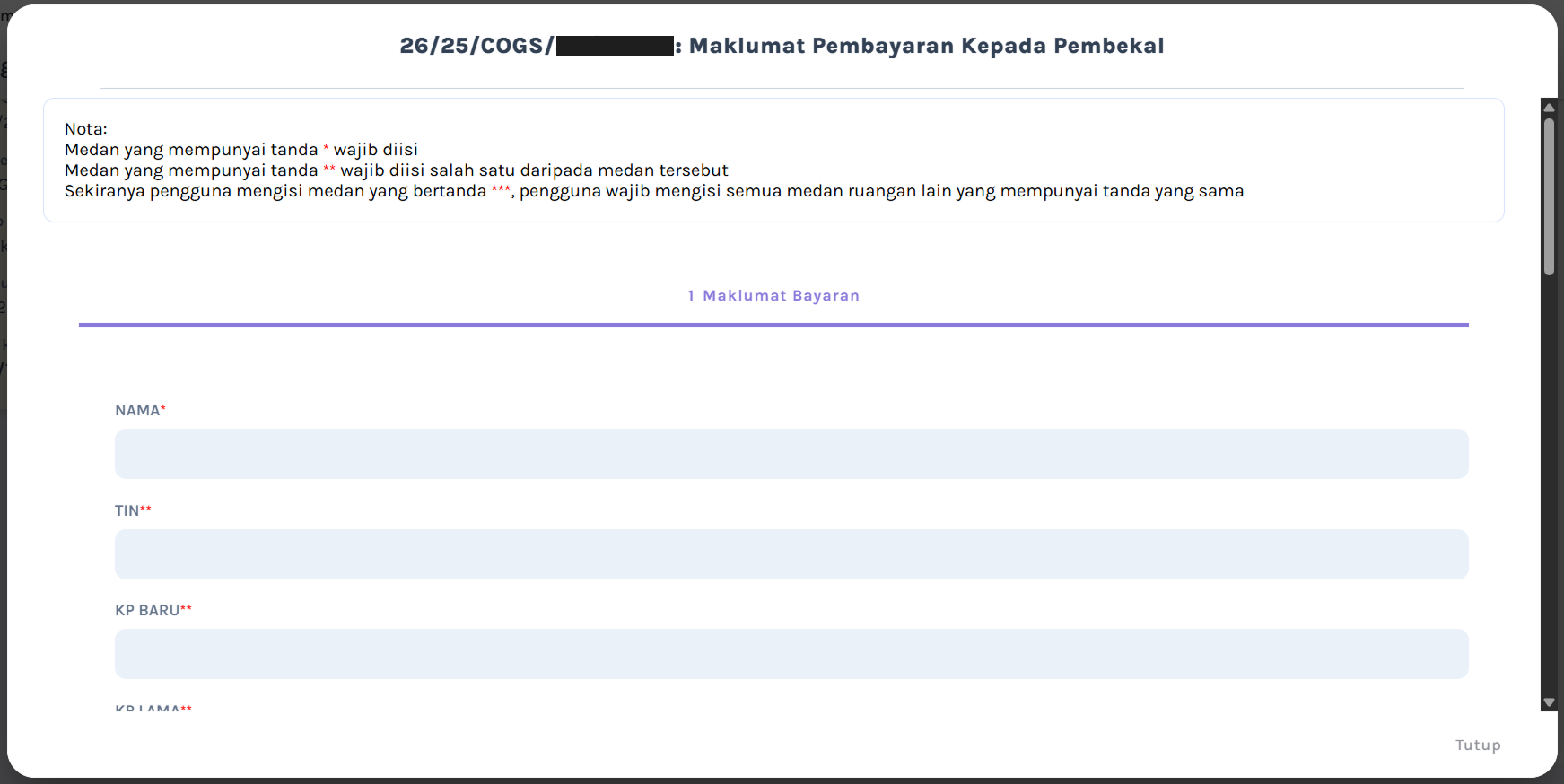
Jadual Pengisian Maklumat
Rajah di atas merupakan salah satu contoh templat format surat Q yang terdapat di dalam sistem PINS.
Kemaskini Data Webform (jika perlu)
Klik ikon
 pada kolum data yang telah ditambah.
Ubah maklumat yang dikehendaki pada pop-up medan ruangan yang disediakan.
Klik butang
untuk menyimpan maklumat yang telah
dikemaskini.
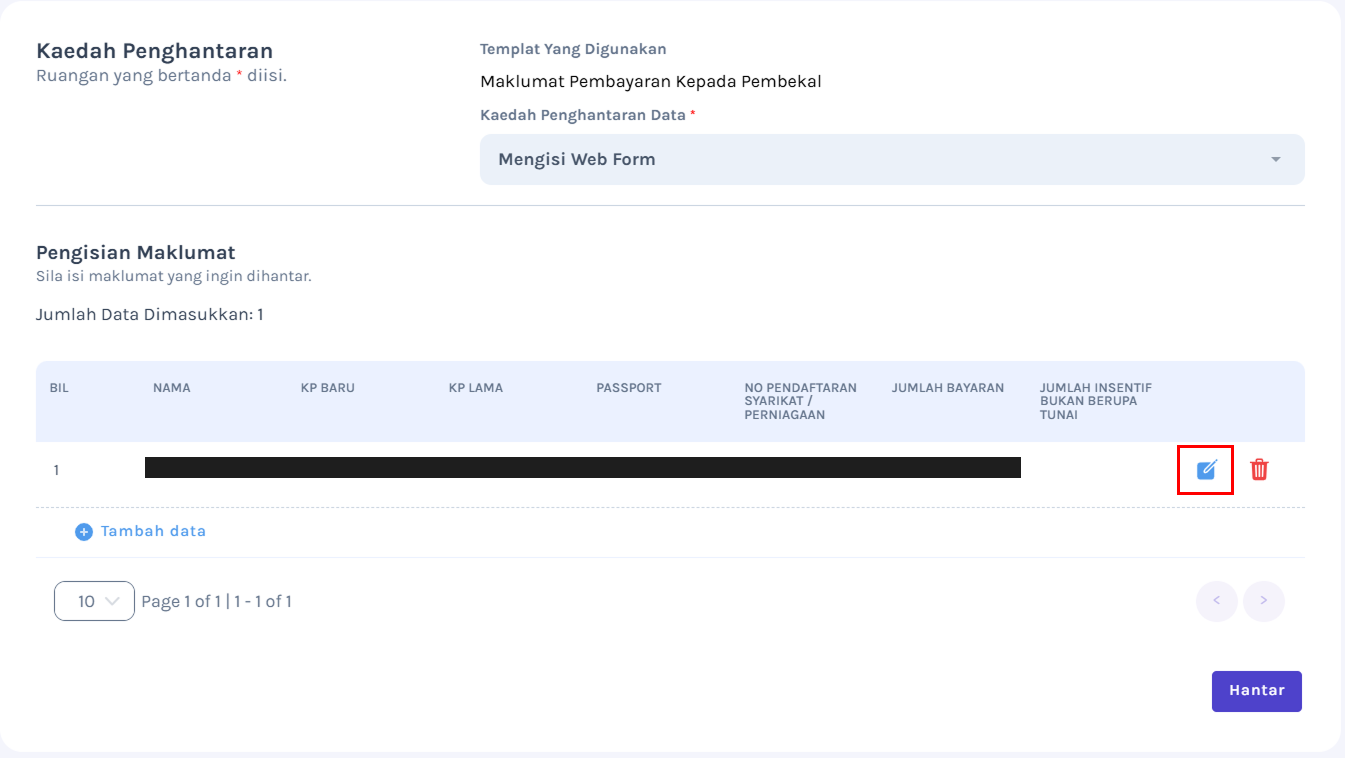
Kemaskini Web Form
Hapus Data Webform (jika perlu)
Klik ikon
 pada kolum data yang telah ditambah.
Pop-up pengesahan "Adakah anda pasti untuk menghapuskan data tersebut?" akan terpapar.
Klik butang Ya, teruskan untuk menghapuskan data yang dikehendaki.
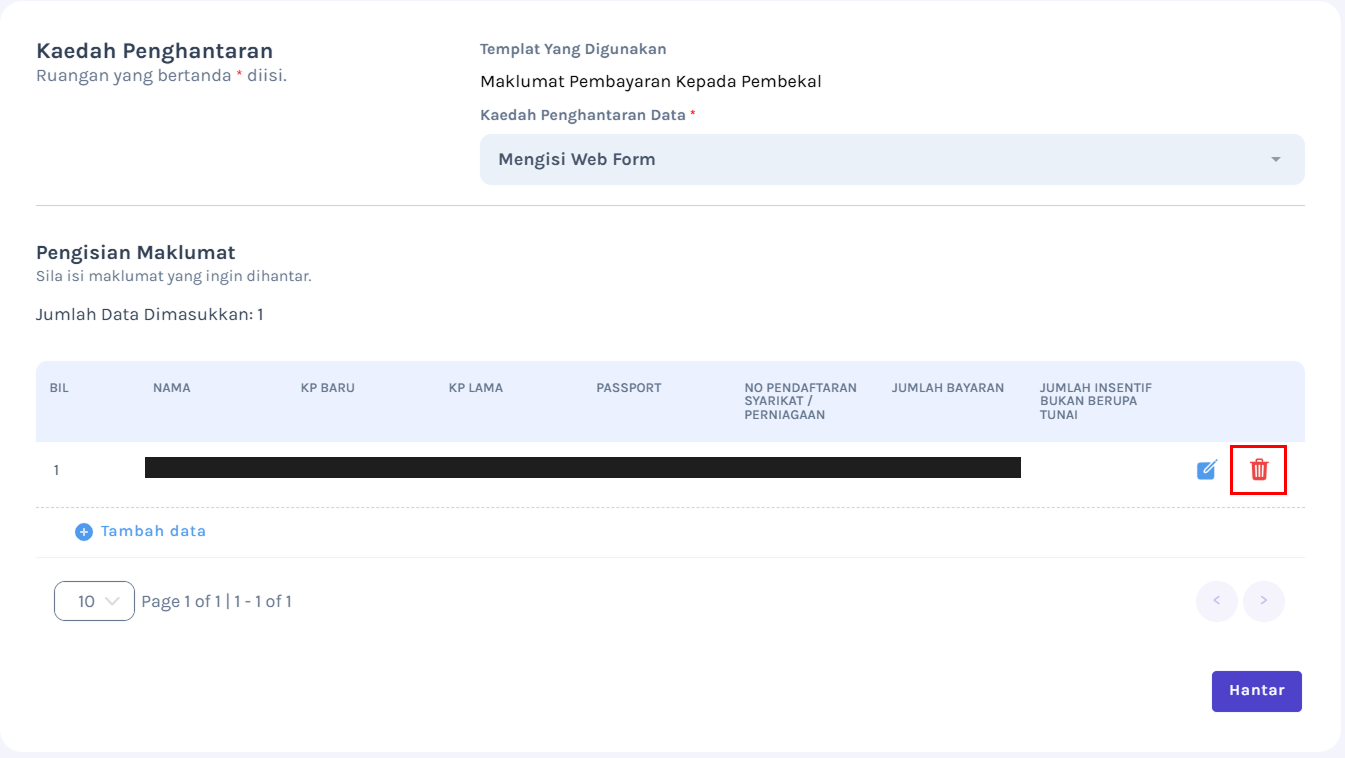
Kemaskini Web Form
- Klik butang Hantar setelah selesai menambah data yang dikehendaki pada jadual Pengisian Maklumat.
- Pop-up pengesahan ”Adakah anda pasti untuk menghantar maklumat bagi surat Q tersebut?” akan terpapar.
- Klik butang Ya, teruskan untuk menghantar maklumat webform tersebut.
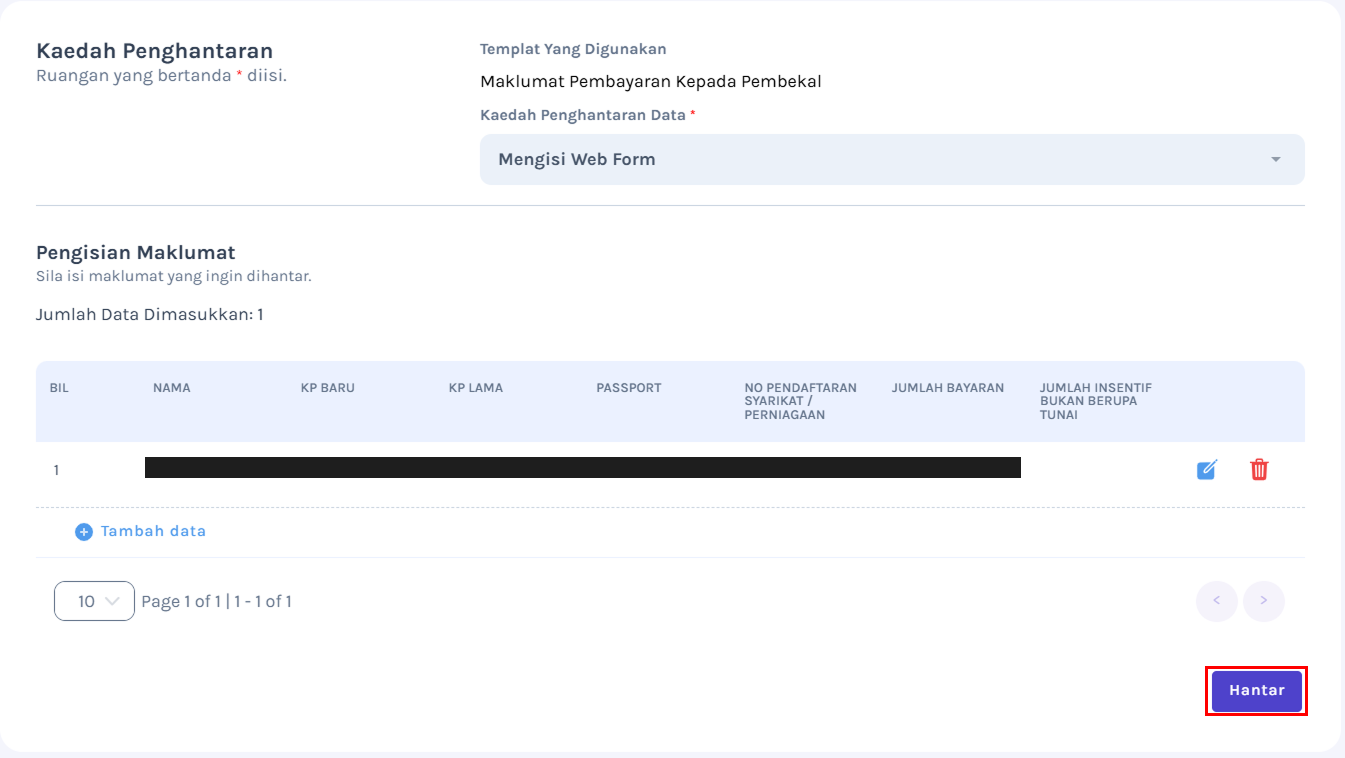
Hantar Web Form
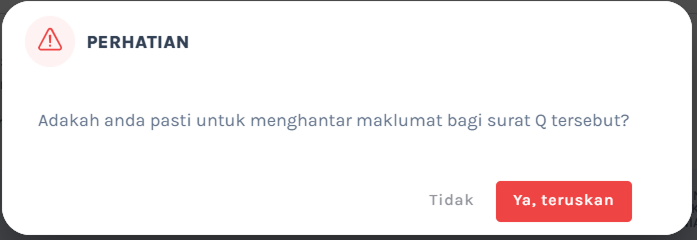
Popup Perhatian
Penghantaran Maklumat Melalui Kaedah Muat Naik Dokumen
Akses Halaman Log Masuk PINS
Klik pautan berikut: 👉 Log Masuk PINS
Halaman Log Masuk PINS
- Klik Tab Log Masuk HASiL
- Halaman Hasil Identity akan dipaparkan.
- Masukkan maklumat berikut untuk log masuk ke dalam sistem:
- Emel Hasil
- Kata Laluan Hasil
- Klik butang Log Masuk.
Halaman Log Masuk PINS melalui HASIL
Halaman Dashboard Agensi
- Halaman Dashboard akan terpapar seperti rajah di bawah.
- Pada paparan Senarai Surat Q (tab Sedang Diproses), pilih satu No. Surat Q yang berstatus Penghantaran Maklumat dan klik butang Buka Tugasan.
Halaman Dashboard Agensi
Halaman Penghantaran Maklumat
- Halaman Penghantaran Maklumat akan dipaparkan seperti rajah di bawah.
Klik medan Kaedah Penghantaran Data dan pilih dropdown Muat Naik Dokumen untuk menghantar maklumat dengan memuat naik fail.
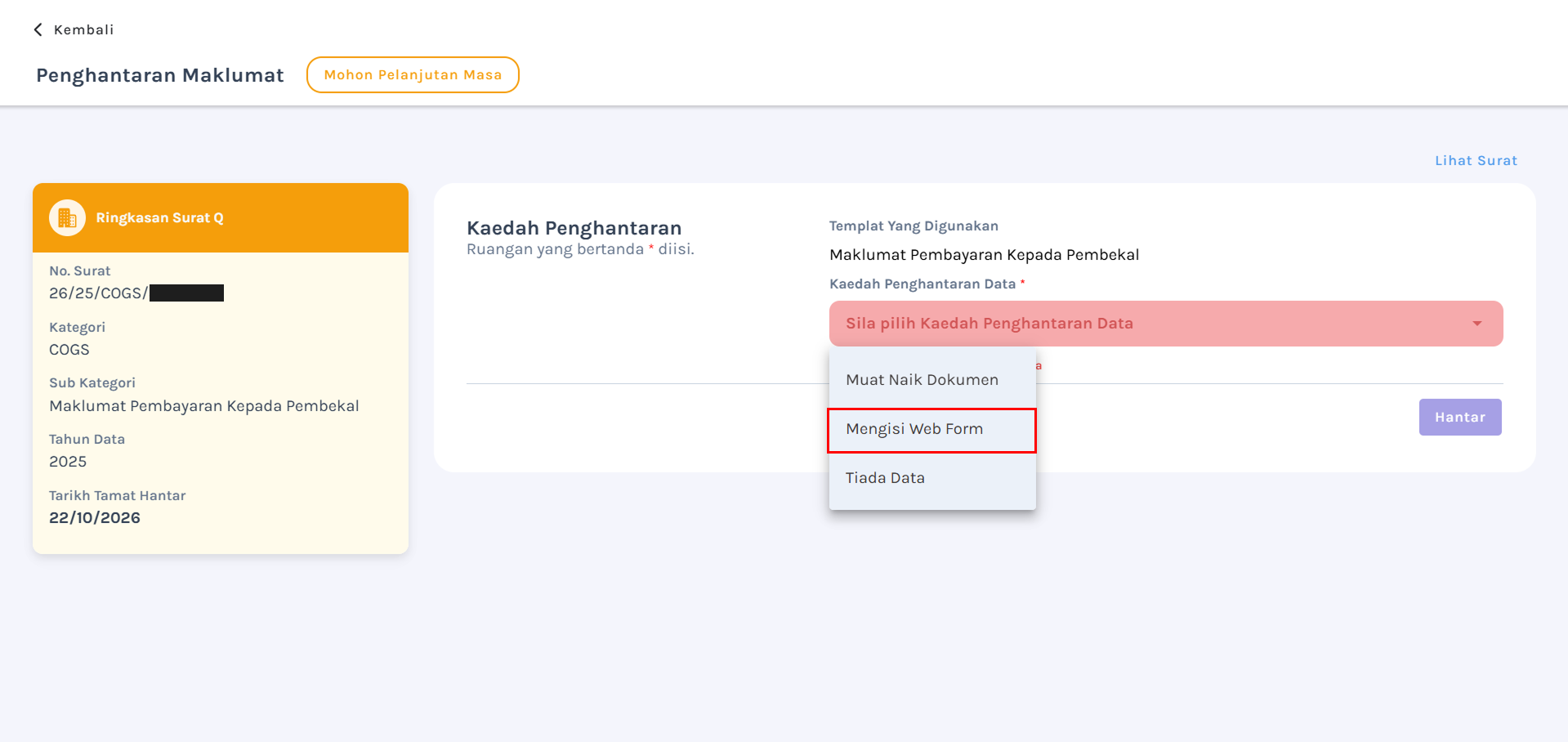
Kaedah Muat Naik Dokumen
Jadual Muat Naik Maklumat
Jadual Muat Naik Maklumat beserta butang Muat Turun Template dan butang Lihat Contoh Data akan dipaparkan.
Klik butang Muat Turun Template jika ingin memuat turun templat maklumat yang perlu dihantar bagi No. Surat Q yang dikehendaki.
Klik butang Lihat Contoh Data sekiranya ingin melihat contoh data yang diletakkan bagi templat No. Surat Q tersebut.
Klik butang Muat Naik untuk memuat naik dokumen berkaitan.
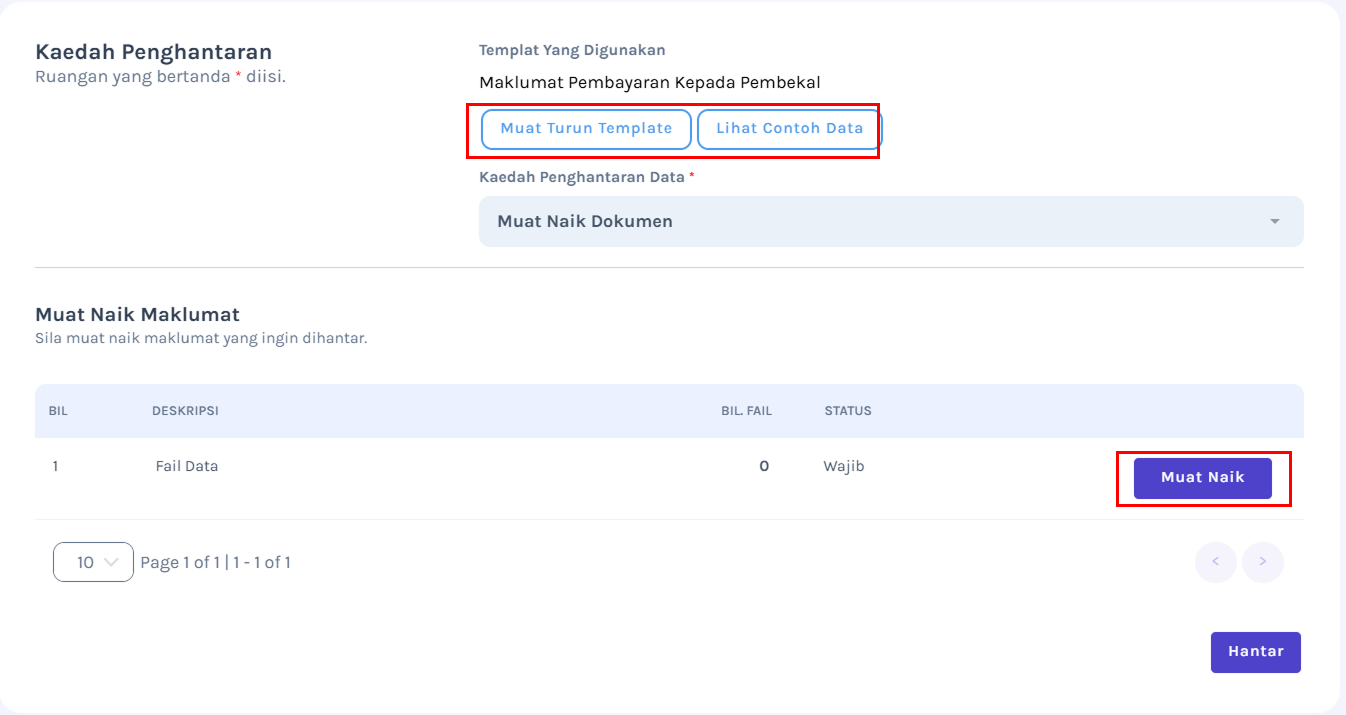
Jadual Muat Naik Maklumat
Pop-up Muat Naik Dokumen akan dipaparkan.
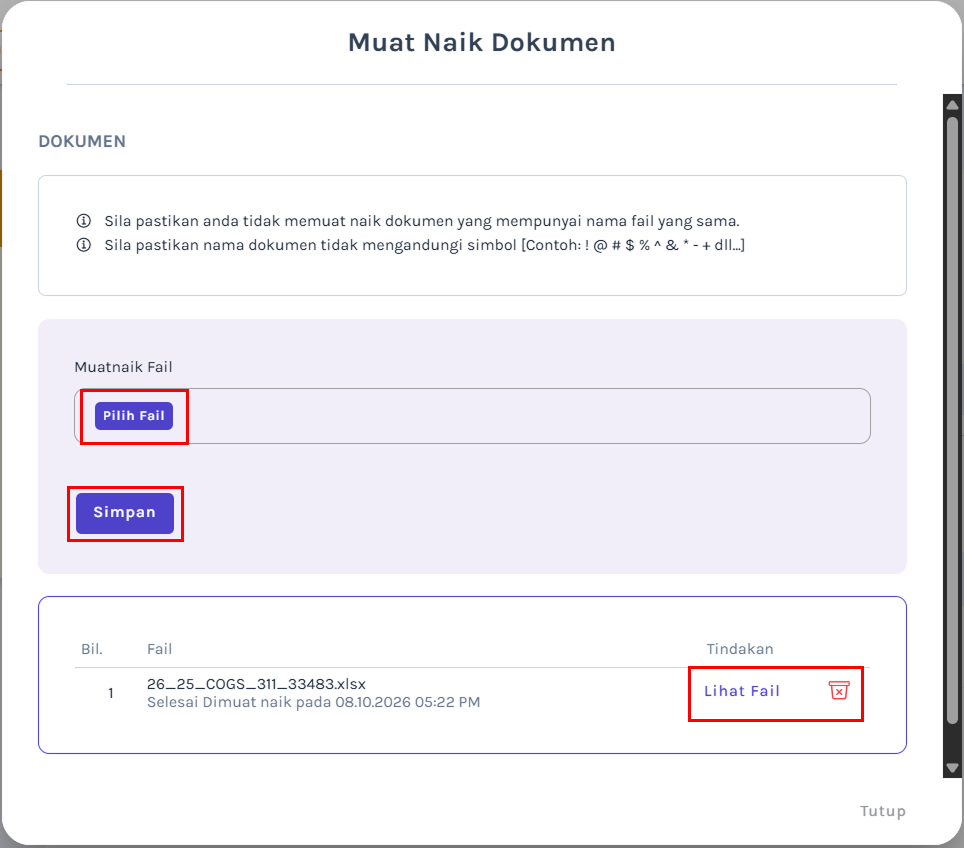
Pop-up Muat Naik Dokumen
- Klik butang Pilih Fail untuk memilih fail yang ingin dimuat naik.
- Klik butang Simpan setelah selesai memuat naik dokumen yang dikehendaki.
- Klik butang Lihat Fail untuk melihat semula fail yang telah dimuat naik.
- Klik ikon Hapus jika ingin menghapuskan fail dokumen yang telah dimuat naik.
- Klik butang Tutup untuk kembali ke halaman sebelumnya.
- Klik butang Hantar setelah selesai menambah data yang dikehendaki pada jadual Pengisian Maklumat.
- Pop-up pengesahan ”Adakah anda pasti untuk menghantar maklumat bagi surat Q tersebut?” akan terpapar.
- Klik butang Ya, teruskan untuk menghantar maklumat webform tersebut.
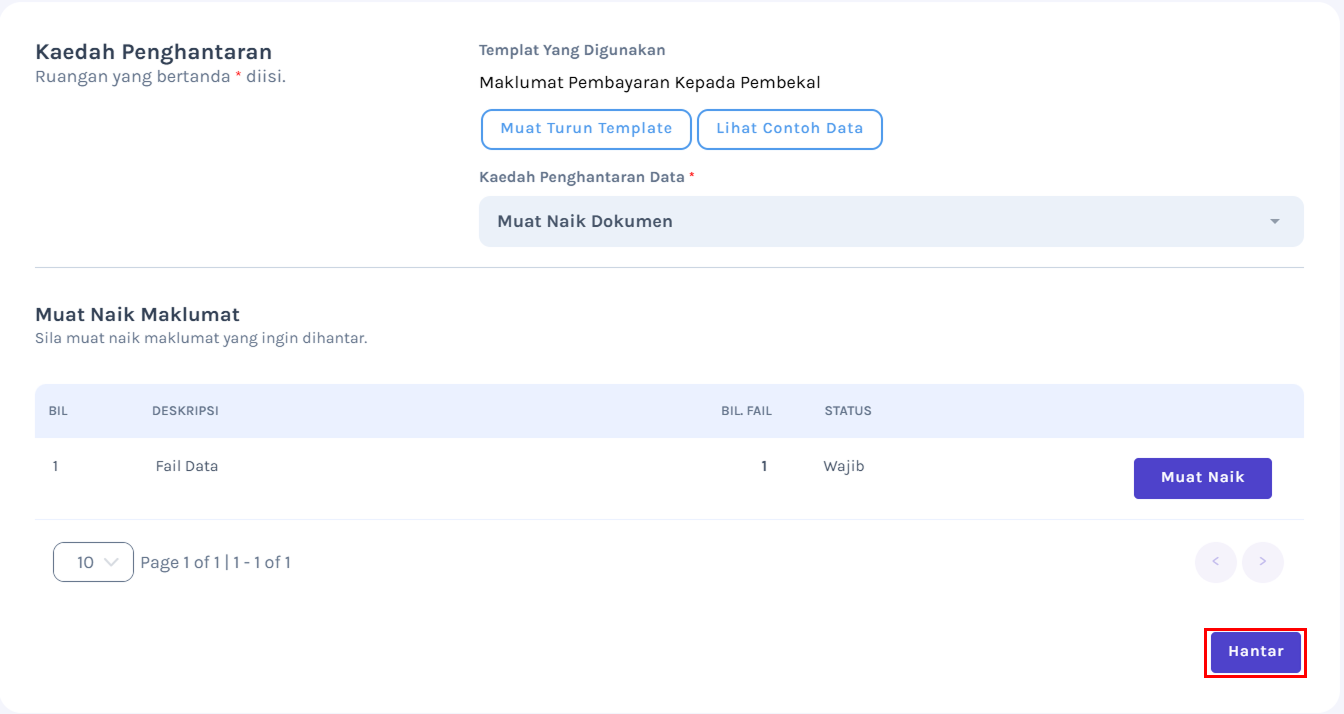
Hantar Muat Naik Dokumen
Popup Perhatian
Penghantaran Maklumat Melalui Kaedah Tiada Data
Akses Halaman Log Masuk PINS
Klik pautan berikut: 👉 Log Masuk PINS
Halaman Log Masuk PINS
- Klik Tab Log Masuk HASiL
- Halaman Hasil Identity akan dipaparkan.
- Masukkan maklumat berikut untuk log masuk ke dalam sistem:
- Emel Hasil
- Kata Laluan Hasil
- Klik butang Log Masuk.
Halaman Log Masuk PINS melalui HASIL
Halaman Dashboard Agensi
- Halaman Dashboard akan terpapar seperti rajah di bawah.
- Pada paparan Senarai Surat Q (tab Sedang Diproses), pilih satu No. Surat Q yang berstatus Halaman Dashboard Agensi dan klik butang Buka Tugasan.
Halaman Dashboard Agensi
Halaman Penghantaran Maklumat
Halaman Penghantaran Maklumat akan dipaparkan seperti rajah di bawah.
Klik medan Kaedah Penghantaran Data dan pilih dropdown Tiada Data sekiranya agensi tidak mempunyai data untuk dihantar.
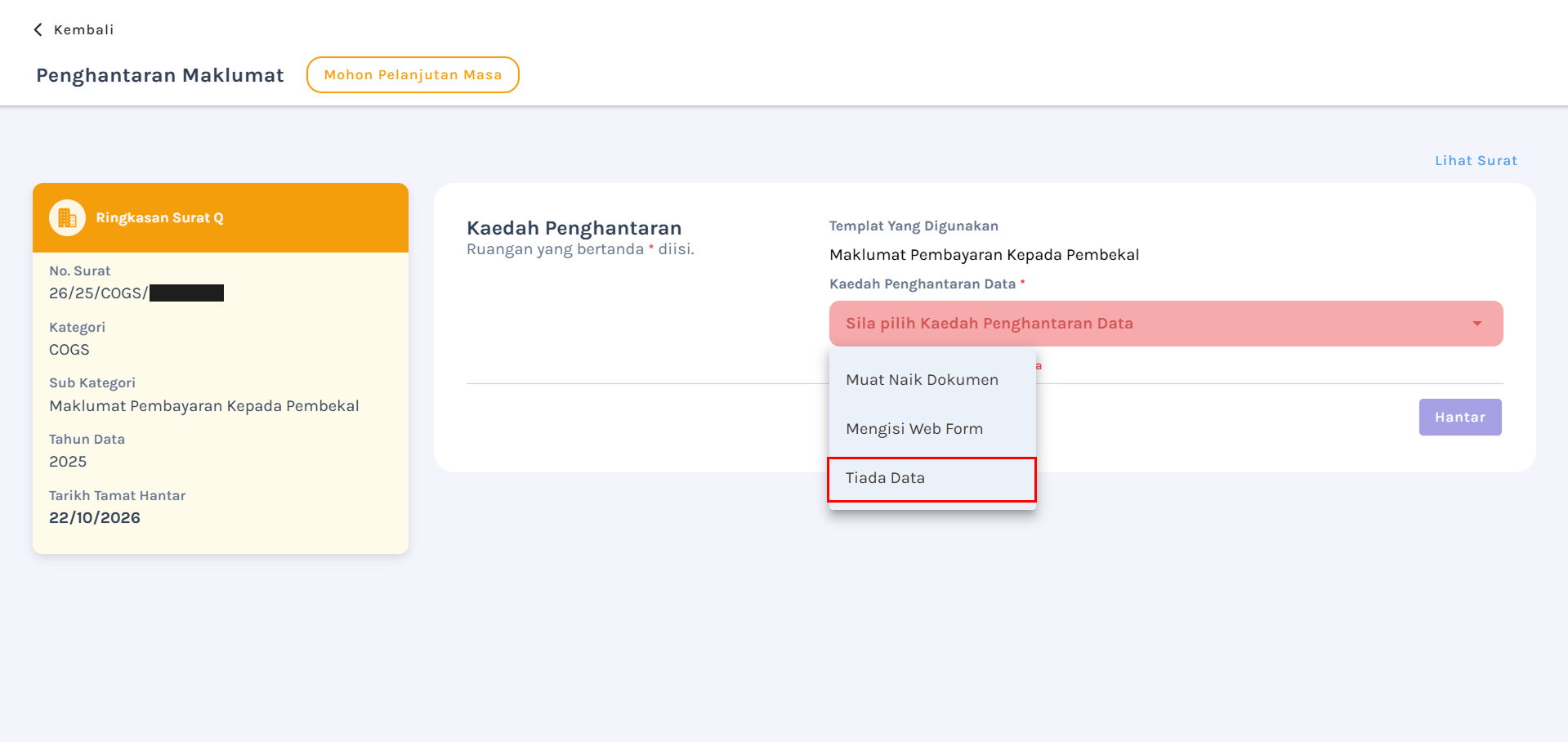
Kaedah Tiada Data
Jadual Muat Naik Maklumat
Jadual Muat Naik Maklumat akan dipaparkan.
Klik butang Muat Naik untuk memuat naik dokumen surat perakuan tiada data.
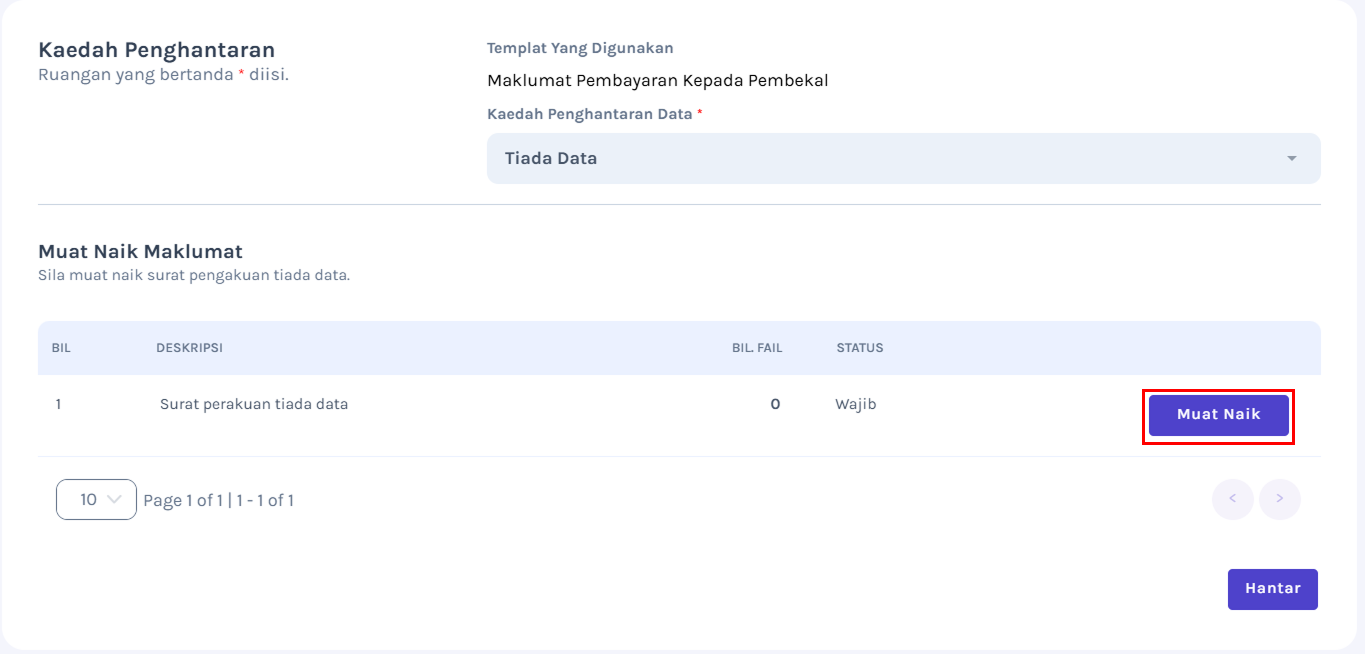
Jadual Tiada Data
Pop-up Muat Naik Dokumen akan dipaparkan.
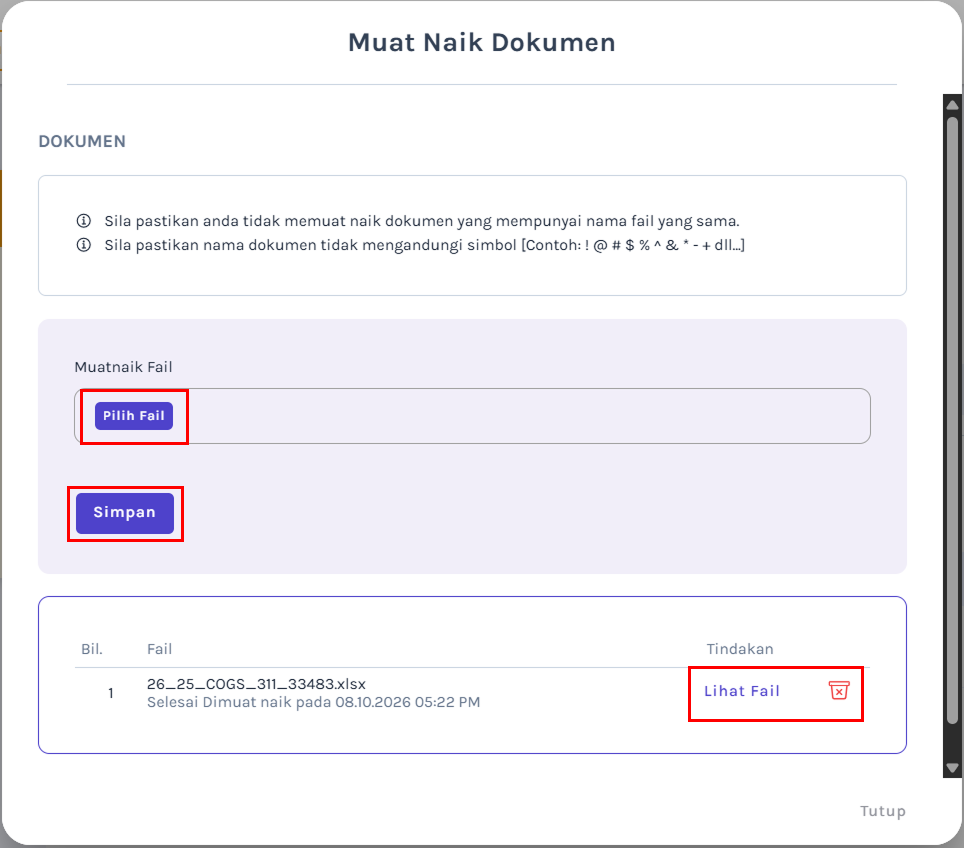
Pop-up Muat Naik Dokumen
- Klik butang Pilih Fail untuk memilih fail yang ingin dimuat naik.
- Klik butang Simpan setelah selesai memuat naik dokumen yang dikehendaki.
- Klik butang Lihat Fail untuk melihat semula fail yang telah dimuat naik.
- Klik ikon Hapus jika ingin menghapuskan fail dokumen yang telah dimuat naik.
- Klik butang Tutup untuk kembali ke halaman sebelumnya.
- Klik butang Hantar setelah selesai menambah data yang dikehendaki pada jadual Pengisian Maklumat.
- Pop-up pengesahan ”Adakah anda pasti untuk menghantar maklumat bagi surat Q tersebut?” akan terpapar.
- Klik butang Ya, teruskan untuk menghantar maklumat webform tersebut.
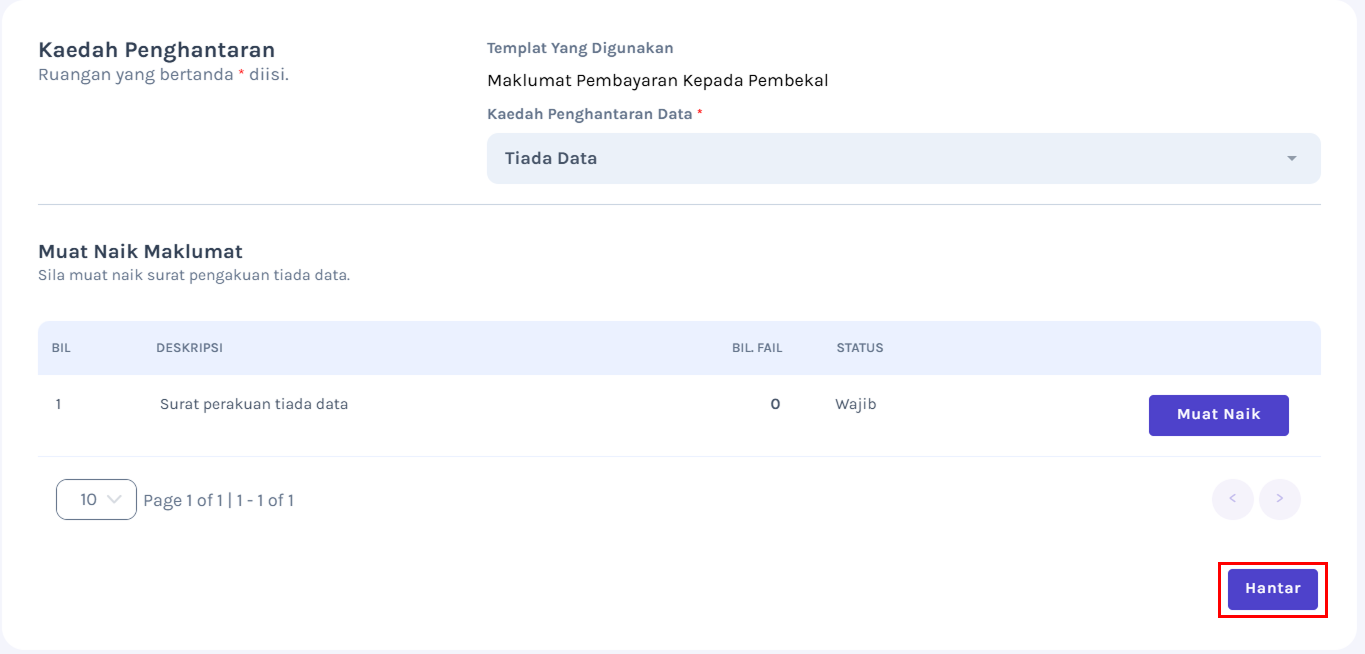
Hantar Tiada Data
Popup Perhatian