Pengurusan Dashboard Agensi
Melihat Fungsi Dashboard
Akses Halaman Log Masuk PINS
Klik pautan berikut: 👉 Log Masuk PINS
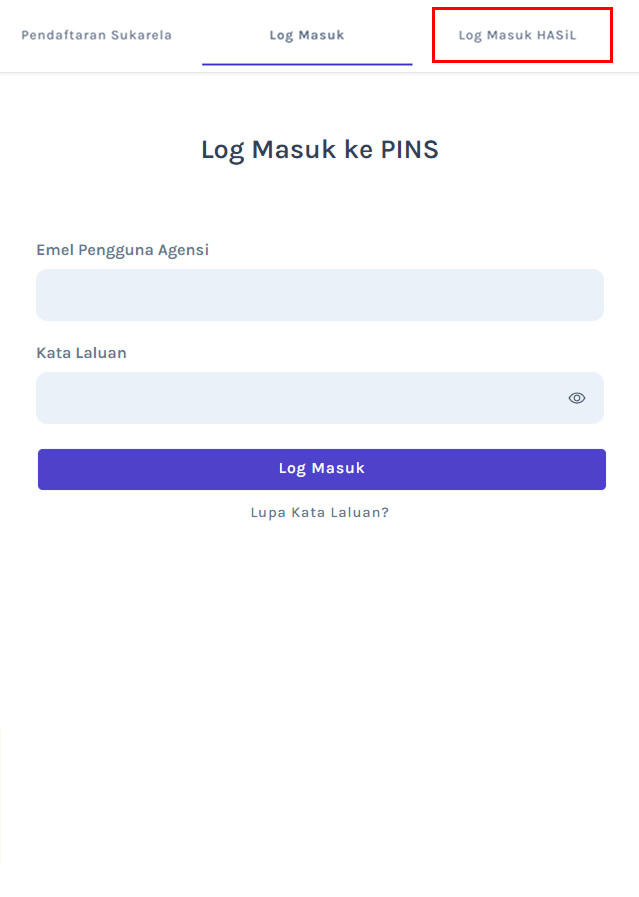
Halaman Log Masuk PINS
- Masukkan Emel Pengguna Agensi dan Kata Laluan.
- Klik butang Log Masuk.
ℹ️ INFO
- Jika terlupa Kata Laluan, sila klik Lupa Kata Laluan?
- Jika belum mempunyai akaun, sila klik Pendaftaran Sukarela
Halaman Dashboard Agensi
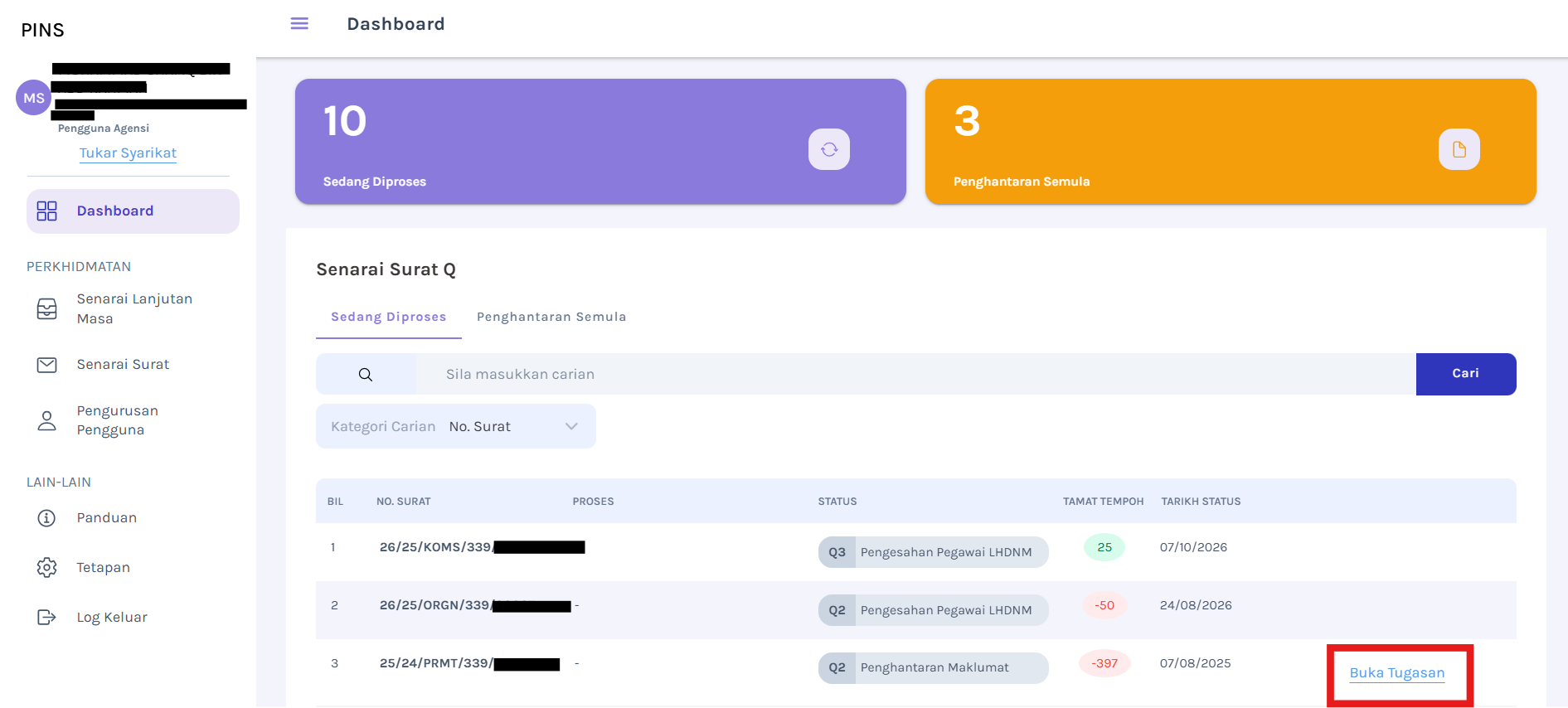
Halaman Dashboard
- Halaman Dashboard akan dipaparkan.
- Pengguna Agensi boleh melihat senarai tugasan yang sedang diproses atau yang memerlukan tindakan penghantaran maklumat pada halaman tab Sedang Diproses.
- Pada jadual Senarai Surat Q, lihat pada Tab Sedang Diproses.
- Klik pada butang Buka Tugasan bagi Surat Q yang berstatus Penghantaran Maklumat.
- Halaman Penghantaran Maklumat akan dipaparkan.
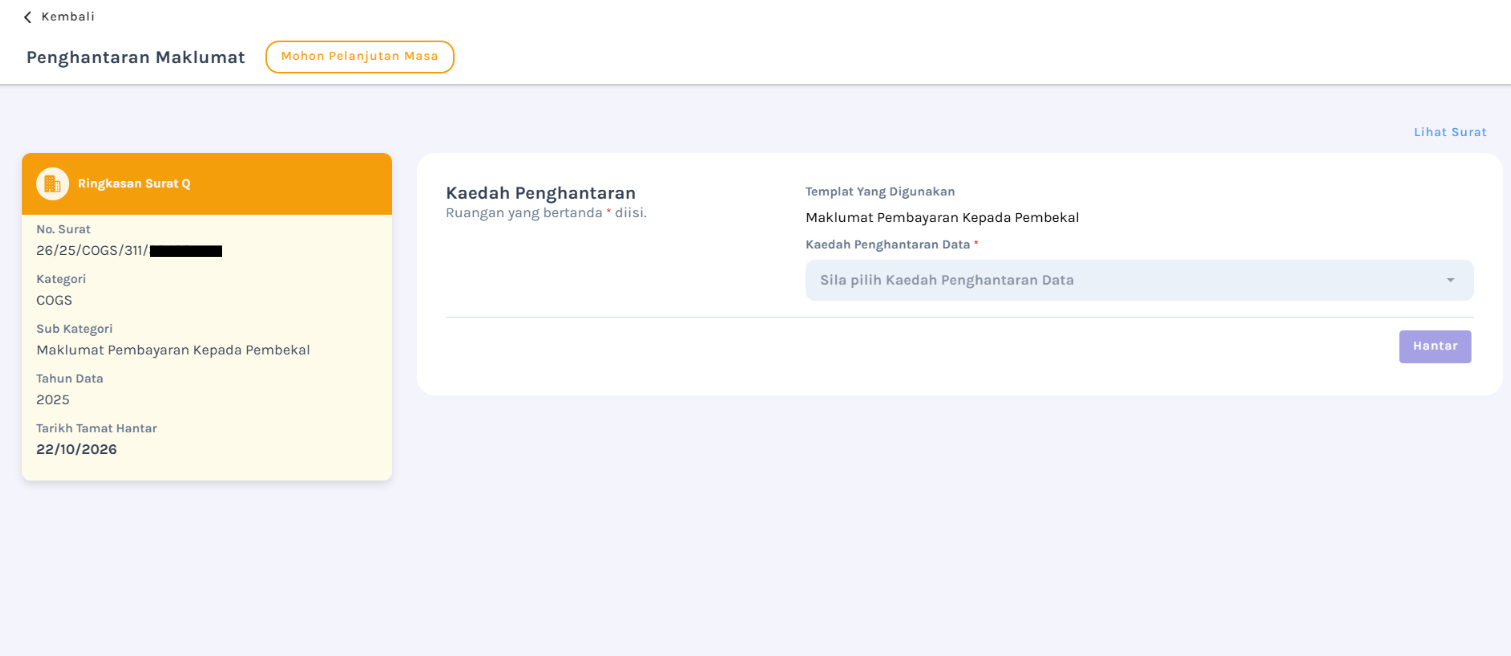
Halaman Penghantaran Maklumat
- Pengguna agensi boleh membuat penghantaran maklumat melalui kaedah penghantaran:
a. Muat Naik Dokumen
b. Mengisi Web Form
c. Tiada Data - Sekiranya pengguna agensi ingin membuat penghantaran semula maklumat, klik tab Penghantaran Semula. Halaman akan memaparkan senarai tugasan yang berstatus Penghantaran Semula.
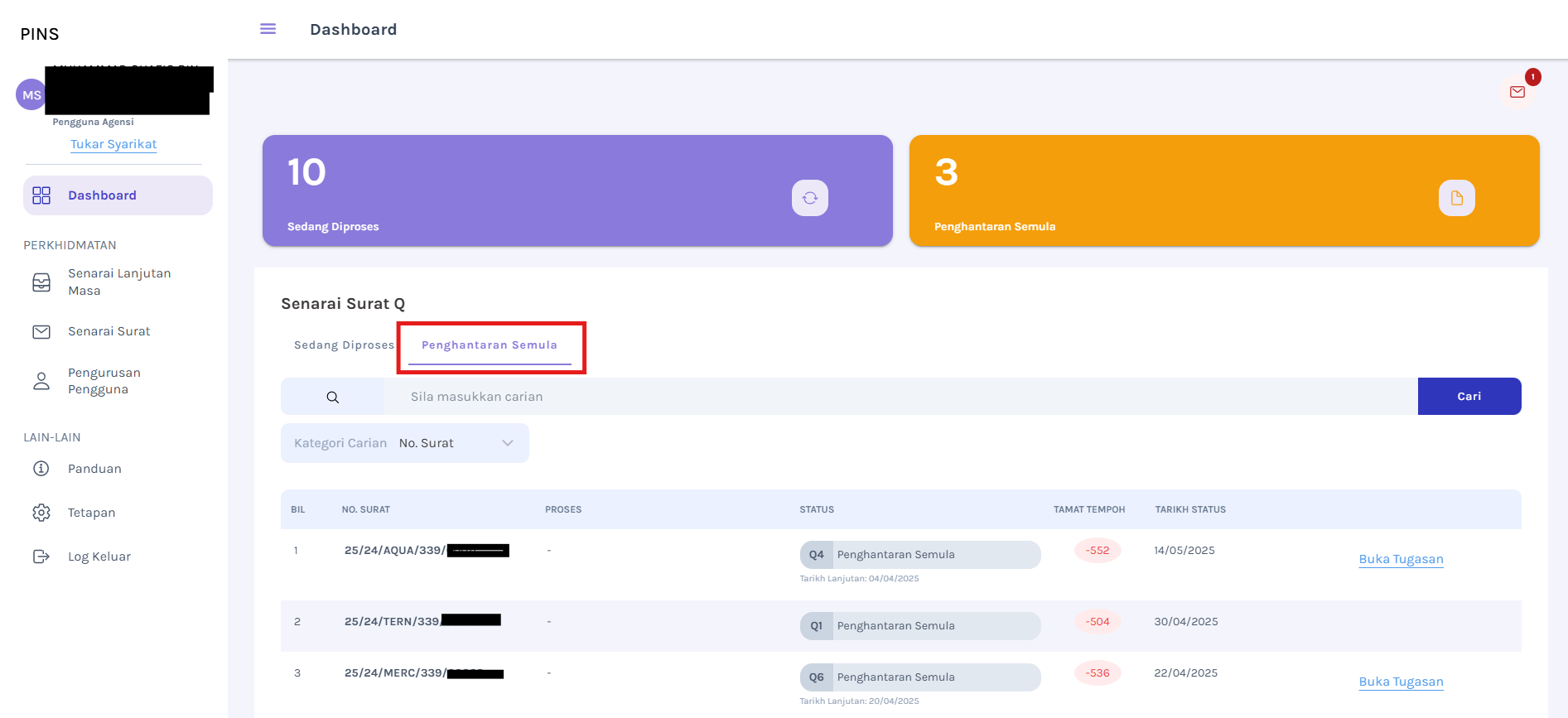
Halaman Penghantaran Maklumat
Melihat Fungsi Senarai Lanjutan Masa
Akses Halaman Log Masuk PINS
Klik pautan berikut: 👉 Log Masuk PINS
Halaman Log Masuk PINS
- Masukkan Emel Pengguna Agensi dan Kata Laluan.
- Klik butang Log Masuk.
ℹ️ INFO
- Jika terlupa Kata Laluan, sila klik Lupa Kata Laluan?
- Jika belum mempunyai akaun, sila klik Pendaftaran Sukarela
Halaman Dashboard Agensi
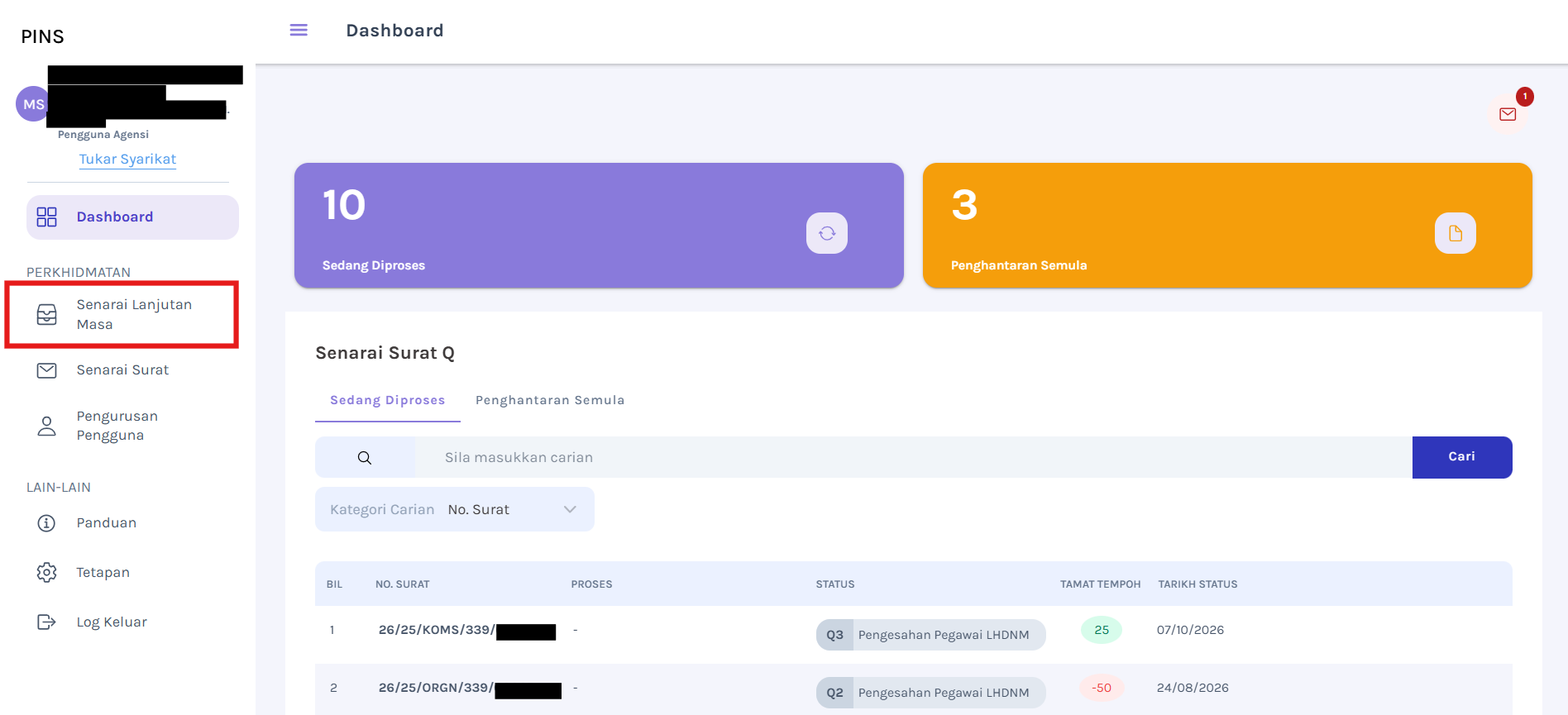
Halaman Dashboard
- Halaman Dashboard akan dipaparkan.
- Klik menu Senarai Lanjutan Masa untuk memaparkan halaman senarai lanjutan masa yang telah dihantar oleh pengguna agensi.
Halaman Senarai Lanjutan Masa
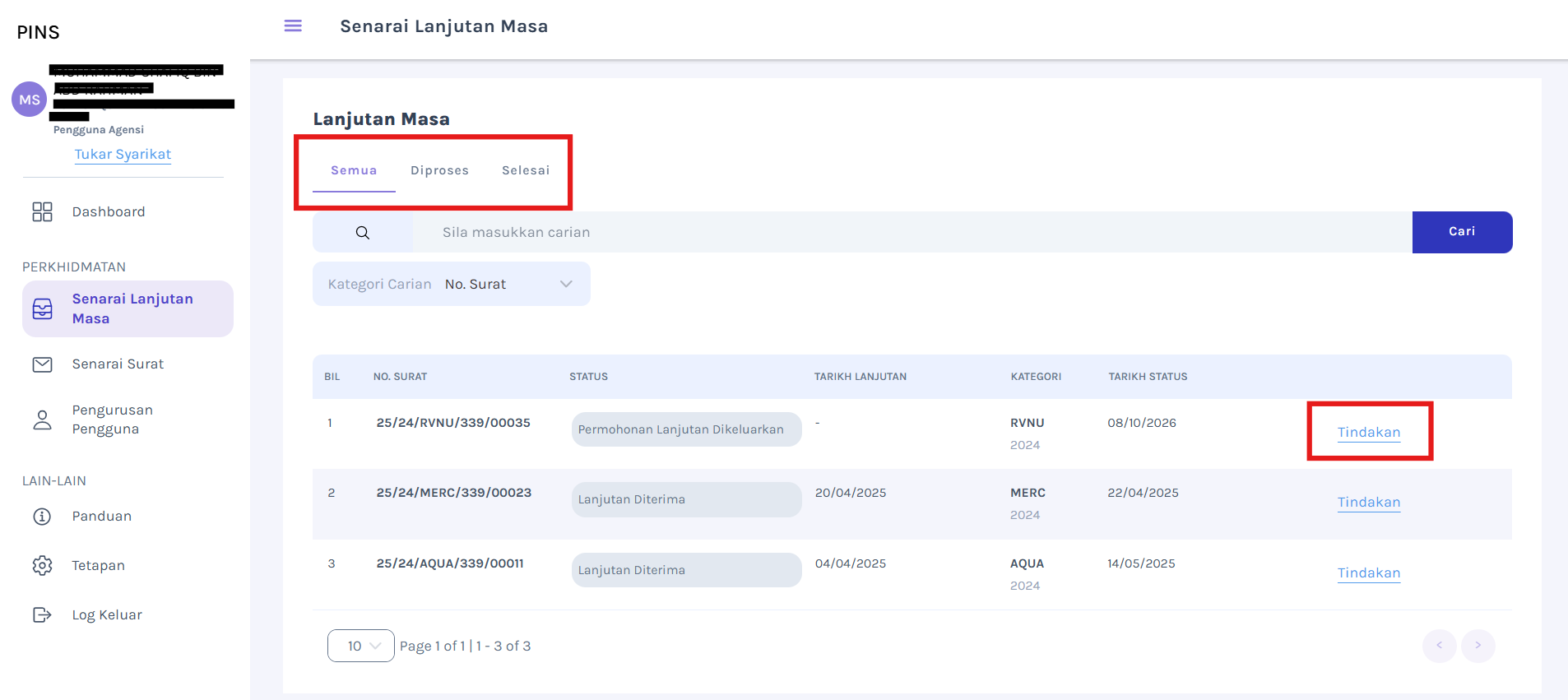
Halaman Senarai Lanjutan Masa
- Halaman Senarai Lanjutan Masa akan dipaparkan.
- Tab Semua akan memaparkan senarai lanjutan masa yang masih dalam proses permohonan dan telah selesai diproses oleh pegawai LHDN.
- Tab Diproses hanya akan memaparkan senarai lanjutan masa yang masih dalam permohonan.
- Tab Selesai pula akan memaparkan senarai lanjutan masa yang telah selesai diproses sama ada diluluskan dengan bersyarat, diluluskan atau ditolak.
- Lihat tab Semua dan klik pada butang Tindakan pada Surat Q yang berstatus Permohonan Lanjutan Dikeluarkan.
- Pop-up Tindakan akan memaparkan butang dropdown Lihat Permohonan dan Lihat Surat Q.
- Klik butang Lihat Permohonan untuk melihat maklumat Tarikh Lanjutan Masa dan Sebab Lanjutan.
- Klik butang Lihat Surat Q untuk melihat Maklumat Surat Q, Senarai Surat Q dan Senarai Data Dimuatnaik.
Melihat Fungsi Senarai Surat
Akses Halaman Log Masuk PINS
Klik pautan berikut: 👉 Log Masuk PINS
Halaman Log Masuk PINS
- Masukkan Emel Pengguna Agensi dan Kata Laluan.
- Klik butang Log Masuk.
ℹ️ INFO
- Jika terlupa Kata Laluan, sila klik Lupa Kata Laluan?
- Jika belum mempunyai akaun, sila klik Pendaftaran Sukarela
Halaman Dashboard Agensi
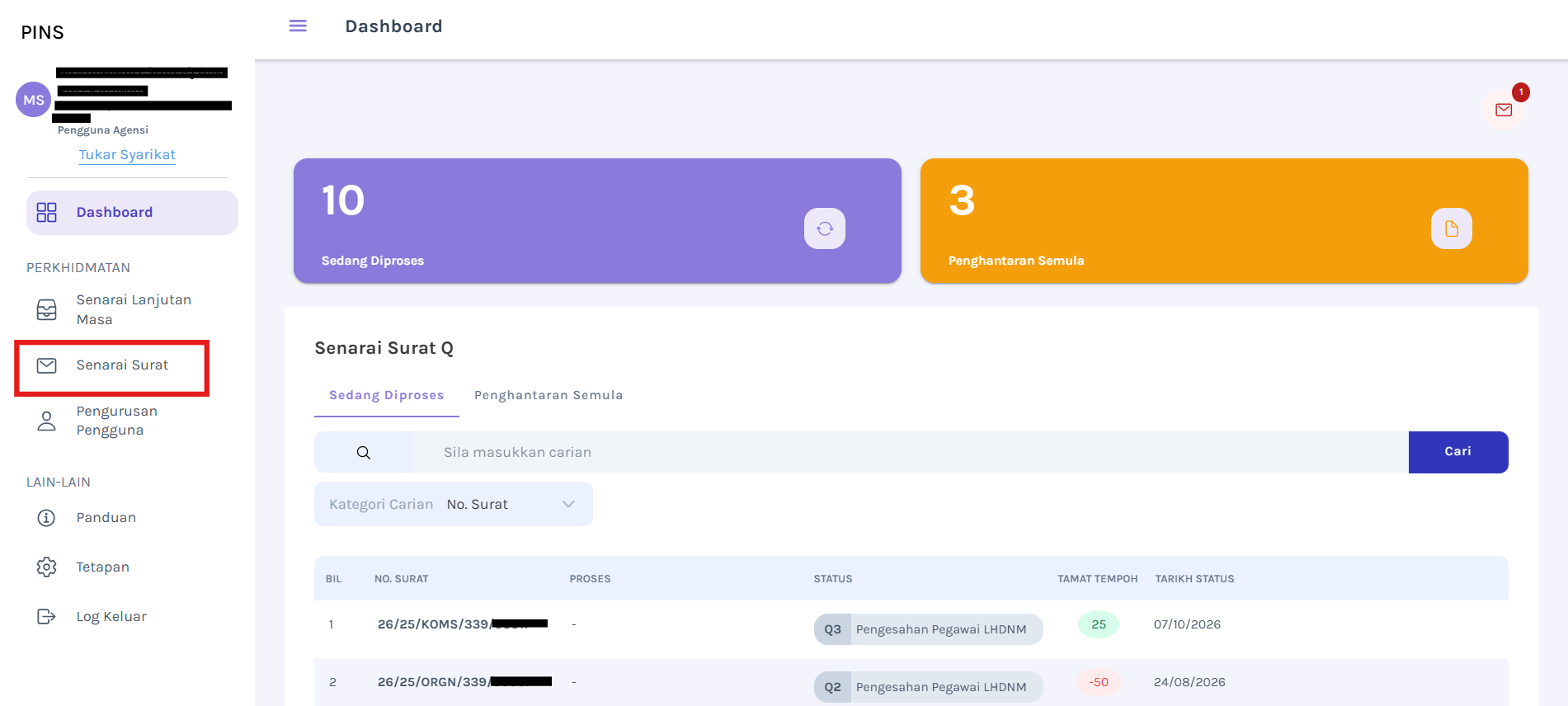
Halaman Dashboard
- Halaman Dashboard akan dipaparkan.
- Klik menu Senarai Surat untuk memaparkan halaman senarai surat Q yang telah dijana di bawah nama agensi pengguna.
Halaman Senarai Surat
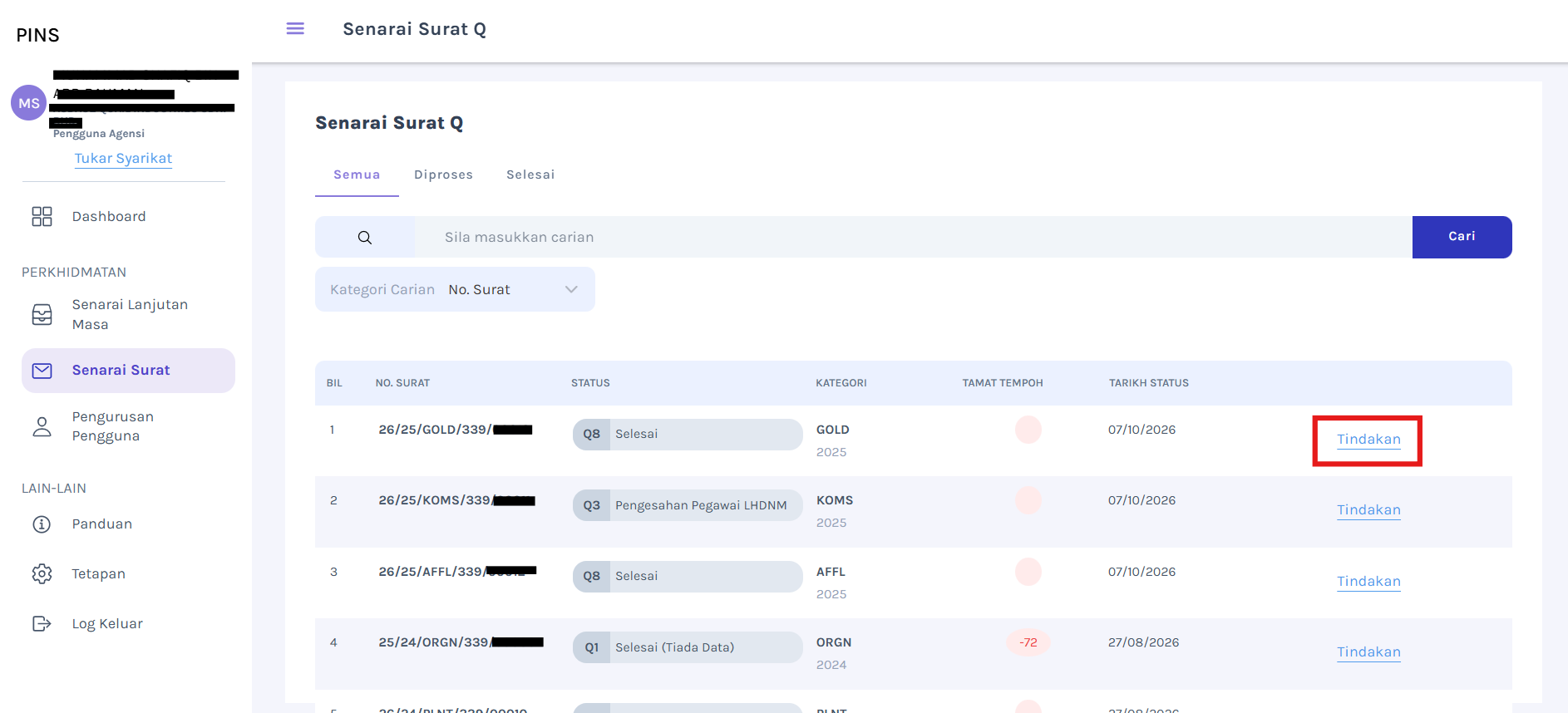
Halaman Senarai Lanjutan Masa
- Halaman Senarai Surat akan dipaparkan.
- Klik butang Tindakan pada surat Q yang dikehendaki di jadual Senarai Surat Q.
- Klik dropdown Lihat Surat Q untuk melihat Maklumat Surat Q, Senarai Surat Q dan Senarai Data Dimuatnaik.
Melihat Fungsi Pengurusan Pengguna
Akses Halaman Log Masuk PINS
Klik pautan berikut: 👉 Log Masuk PINS
Halaman Log Masuk PINS
- Masukkan Emel Pengguna Agensi dan Kata Laluan.
- Klik butang Log Masuk.
ℹ️ INFO
- Jika terlupa Kata Laluan, sila klik Lupa Kata Laluan?
- Jika belum mempunyai akaun, sila klik Pendaftaran Sukarela
Halaman Dashboard Agensi
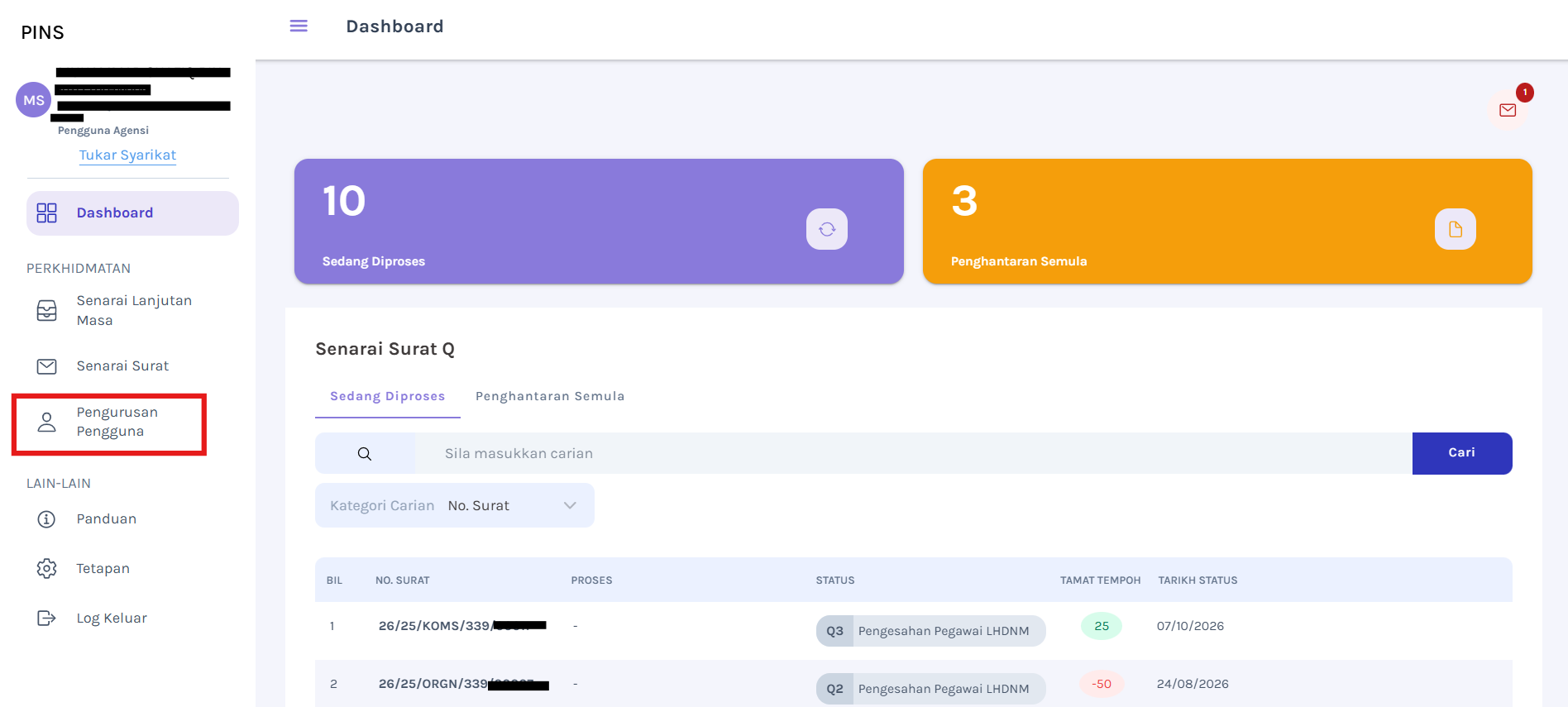
Halaman Dashboard
- Halaman Dashboard akan dipaparkan.
- Klik menu Pengurusan Pengguna untuk memaparkan halaman yang mempunyai maklumat senarai pengguna berdaftar.
Halaman Pengurusan Pengguna
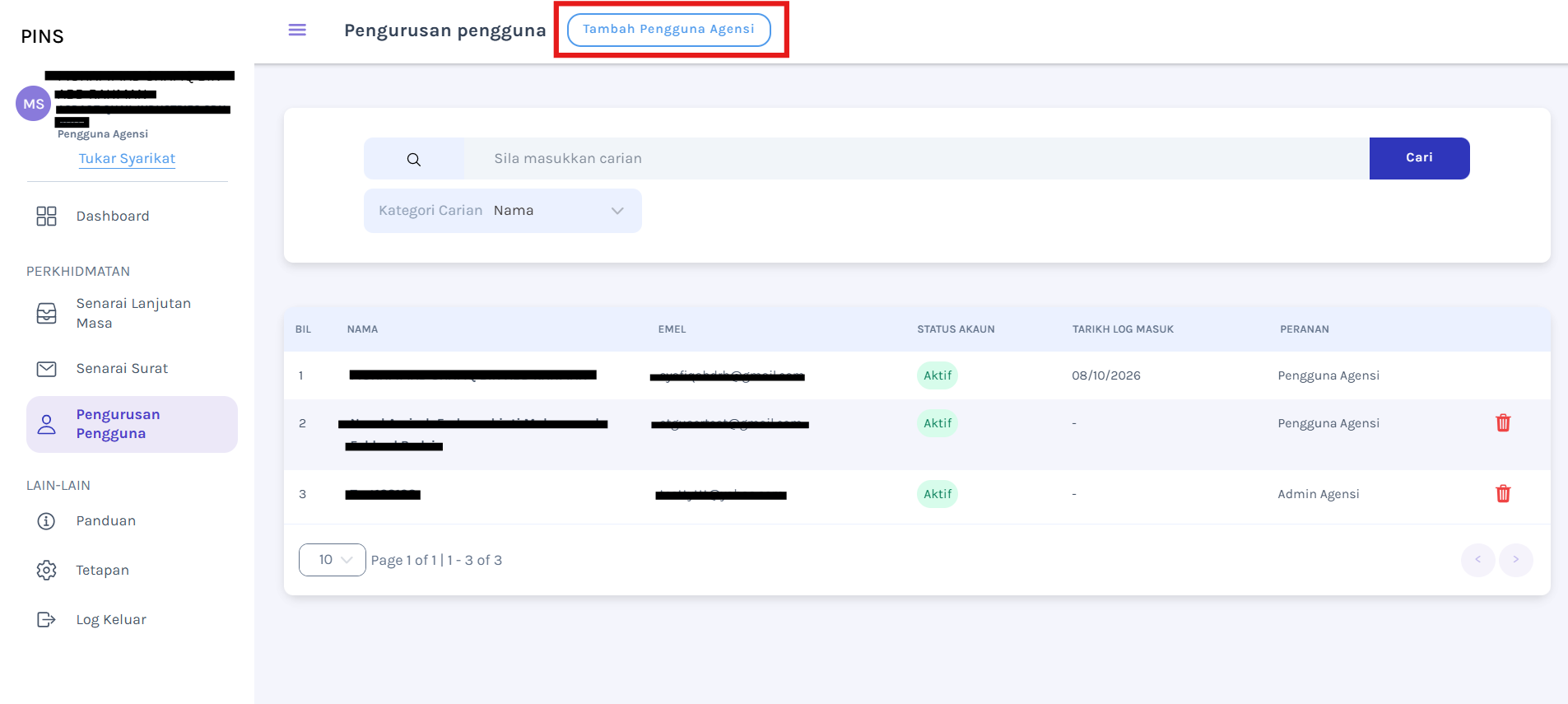
Halaman Senarai Lanjutan Masa
- Halaman Pengurusan Pengguna akan dipaparkan.
- Pengguna agensi boleh melihat maklumat pengguna agensi yang lain.
- Klik butang Tambah Pengguna Agensi untuk menambah peranan agensi.
Melihat Fungsi Penyelenggaraan
Akses Halaman Log Masuk PINS
Klik pautan berikut: 👉 Log Masuk PINS
Halaman Log Masuk PINS
- Masukkan Emel Pengguna Agensi dan Kata Laluan.
- Klik butang Log Masuk.
ℹ️ INFO
- Jika terlupa Kata Laluan, sila klik Lupa Kata Laluan?
- Jika belum mempunyai akaun, sila klik Pendaftaran Sukarela
Halaman Dashboard Agensi
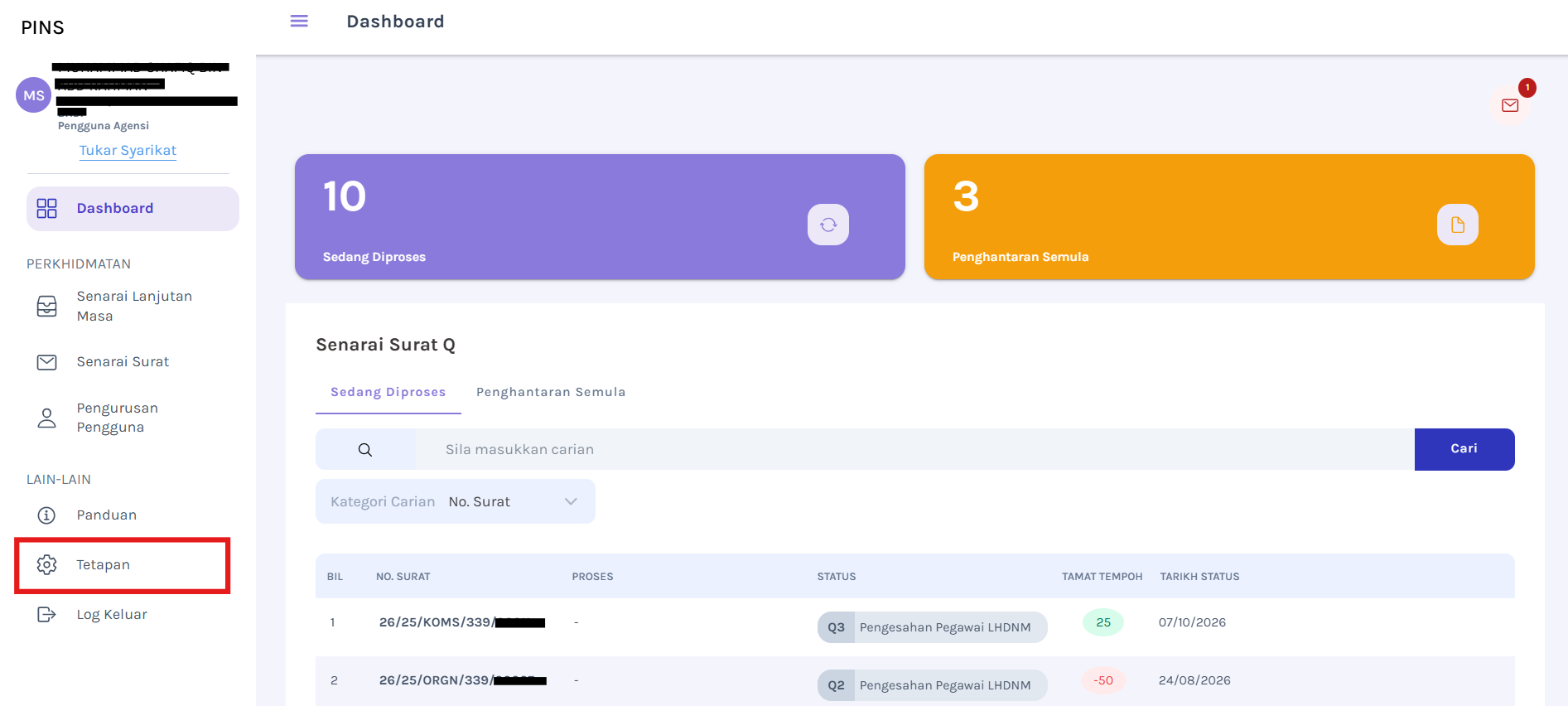
Halaman Dashboard
- Halaman Dashboard akan dipaparkan.
- Klik menu Tetapan untuk memaparkan halaman yang mempunyai maklumat senarai pengguna berdaftar.
Halaman Tetapan
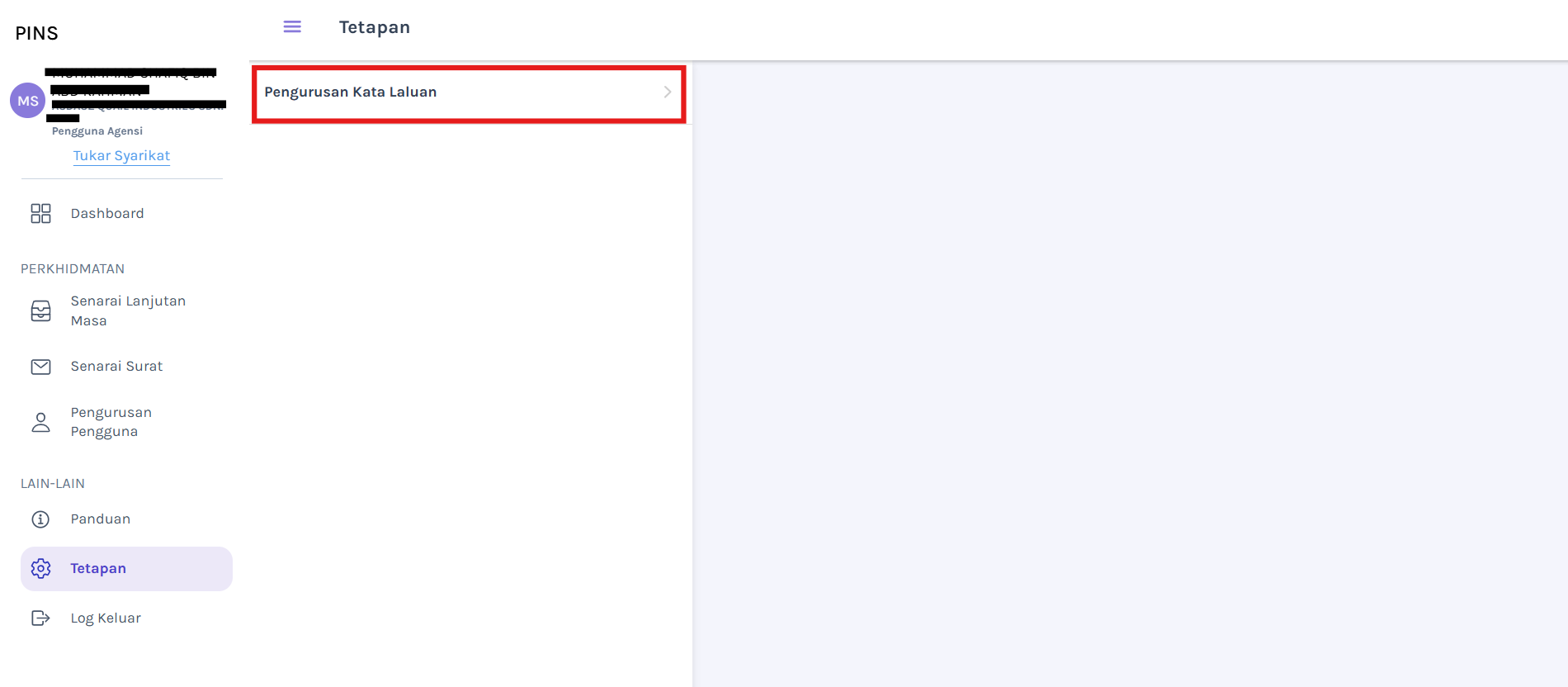
Halaman Tetapan
- Halaman Tetapan akan dipaparkan.
- Klik Pengurusan Kata Laluan untuk melakukan pengemaskinian kata laluan.
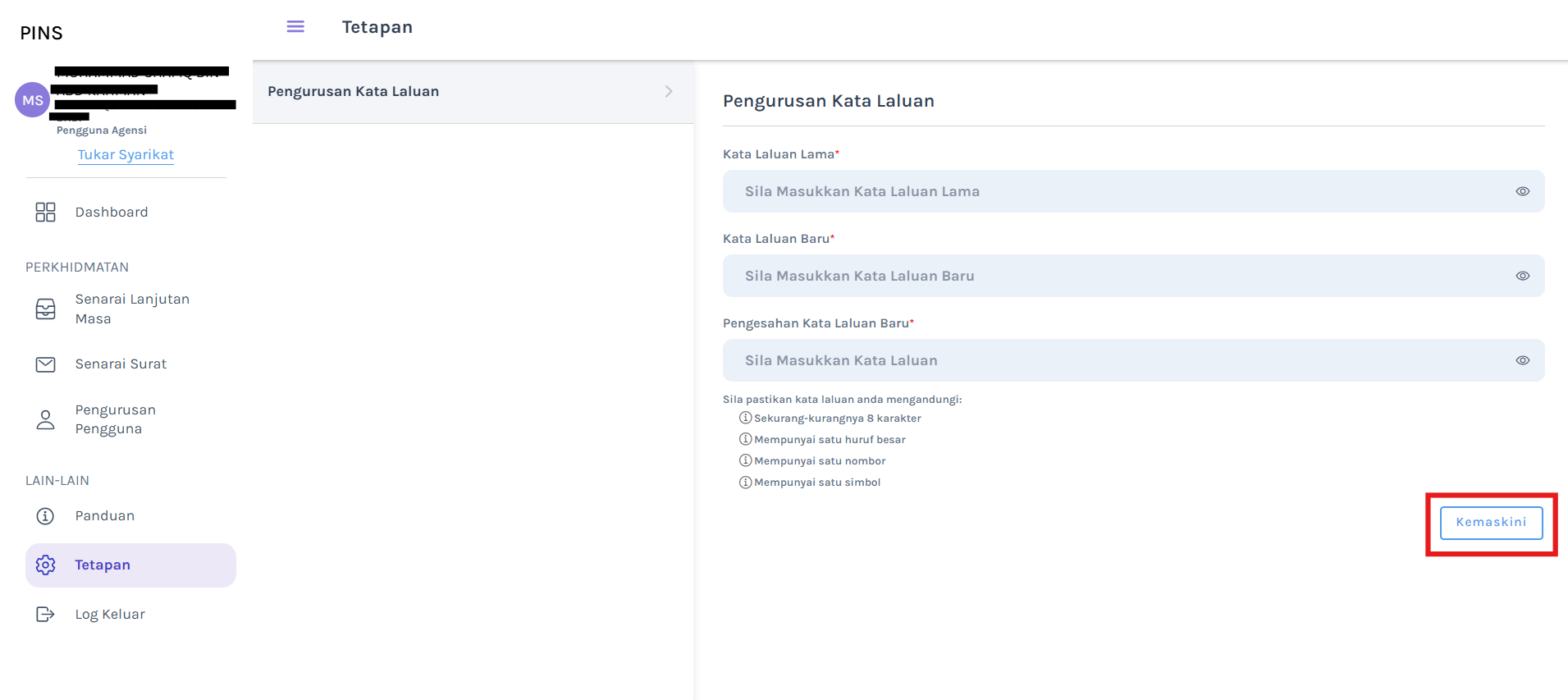
Pengurusan Kata Laluan
- Isi maklumat pada medan yang diwajibkan.
- Klik butang Kemaskini untuk menyimpan maklumat yang telah dikemaskini.